Cómo rellenar y firmar un contrato en PDF en 5 minutos, sin impresora
Un caso real: un cliente o una empresa te envía un contrato en PDF por correo y te pide que rellenes tus datos, lo firmes y lo devuelvas hoy mismo. Así puedes hacerlo todo desde tu portátil en unos cinco minutos, sin impresora, sin escáner y sin instalar ninguna app.
La situación
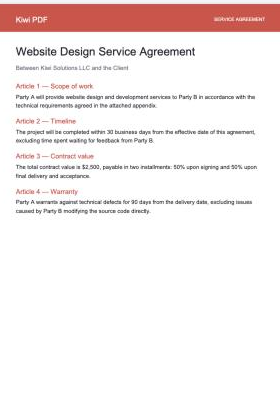
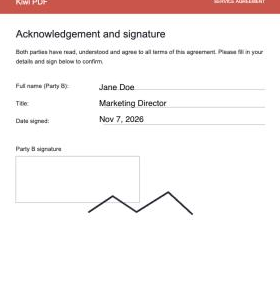
El ejemplo de abajo usa un Website Design Service Agreement (contrato de servicios de diseño web) real de 2 páginas: las condiciones del contrato en la página 1 y, en la página 2, un apartado de conformidad con líneas en blanco para tu nombre, tu cargo, la fecha y un recuadro de firma. Es justo el tipo de contrato que autónomos, empleados y clientes reciben a diario: imprimirlo, firmarlo con bolígrafo y volver a escanearlo supone ir a buscar una impresora que quizá ni tienes en casa.
Paso 1: abre el contrato en PDF
Ve al editor web de Kiwi PDF y arrastra el PDF que recibiste por correo a la pantalla de inicio, o haz clic en Elegir archivo del ordenador. El archivo se queda en tu navegador: no se sube a ningún sitio solo para abrirlo.
Paso 2: rellena tus datos
Cambia a la pestaña Rellenar y firmar y elige la herramienta Texto. Haz clic en cada línea en blanco (nombre completo, cargo, fecha) y escribe directamente. El cuadro de texto se coloca justo sobre la línea, igual que si escribieras a mano, pero siempre legible, y puedes moverlo o redimensionarlo si queda un poco desplazado.

Paso 3: firma el contrato
Elige la herramienta Firma. Puedes dibujar tu firma con el ratón o el trackpad, escribir tu nombre con una fuente de estilo manuscrito o subir una foto de tu firma; Kiwi PDF la recuerda en tu navegador para que no tengas que volver a dibujarla en el próximo contrato. Arrástrala al recuadro de firma y cambia su tamaño si hace falta.
Paso 4: guarda y devuélvelo
Haz clic en Guardar y adjunta el archivo a tu respuesta por correo o compártelo directamente desde el editor. El texto rellenado y la firma quedan incrustados en el propio PDF, así que la otra parte ve exactamente lo mismo que tú, sin necesitar tampoco ningún programa especial.
Consejos para firmar contratos online
- Guarda tu firma una vez: se queda en tu navegador y está lista para colocarla al instante en el próximo contrato.
- Ajusta el ancho de los cuadros de texto a la longitud de la línea para que tus datos no invadan el campo siguiente.
- Vuelve a leer siempre la página rellenada antes de guardar: una errata en una fecha o en un cargo pasa fácilmente desapercibida cuando el documento ya parece "firmado".
Abre el editor y firma tu propio PDF →