Cómo resaltar y anotar un libro de texto en PDF para preparar exámenes
Un caso real: tu profesor te envía un PDF con las lecturas la noche antes del examen. Así puedes convertirlo en un documento listo para repasar en menos de cinco minutos: resaltando lo importante, poniendo notas adhesivas en lo que siempre se te olvida y manteniéndolo todo localizable con la búsqueda más adelante.
La situación
Acabas de recibir un PDF (un capítulo de un libro de texto, unas diapositivas de clase o un dosier de lecturas del profesor) y el examen es mañana. El ejemplo de abajo usa un capítulo real de 7 páginas, "Microeconomics: Supply and Demand" — Chapter 4 (Microeconomía: oferta y demanda, capítulo 4), con índice, gráficos, una tabla de datos y listas con viñetas, igual que las lecturas que envía de verdad un profesor. Si lo imprimes y usas un subrayador, pierdes el archivo en cuanto extravías el papel, y luego no puedes buscar en él. Trabajar directamente sobre el PDF mantiene tus resaltados y notas unidos al documento para siempre, en cualquier dispositivo.
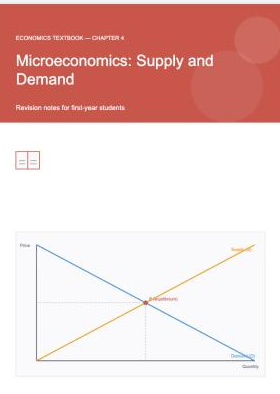
Paso 1: abre el PDF en tu navegador
Ve al editor web de Kiwi PDF y arrastra tu archivo a la pantalla de inicio, o haz clic en Elegir archivo del ordenador. Para esto no se sube nada a ningún servidor: el archivo se abre y se queda en tu navegador.
Paso 2: resalta las frases que tienes que recordar
Cambia a la pestaña Anotar y elige la herramienta Marcador (un icono de subrayador amarillo). Arrástrala sobre una frase o un término clave (aquí, la primera línea de la ley de la oferta y la demanda del apartado 4.2) igual que harías con un subrayador de verdad, salvo que puedes cambiar el color según el tema (por ejemplo, amarillo para definiciones y rosa para fechas) y deshacer un trazo que se haya torcido.

Paso 3: pon una nota adhesiva en lo que siempre se te olvida
Haz clic en la herramienta Nota y toca junto a cualquier línea resaltada para dejar un comentario: escríbete un recordatorio de una línea como "entra en el examen" o "vuelve a leer esta definición". Las notas aparecen como un pequeño icono en la página; tócalo cuando quieras para releer lo que escribiste.

Paso 4: marca también tablas y gráficos
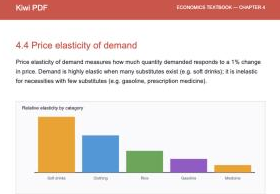
Los libros de texto no son solo texto. El apartado 4.3 tiene una tabla de datos con precio, cantidad demandada y cantidad ofrecida, y el 4.4 tiene un gráfico de barras que compara la elasticidad entre categorías. Puedes resaltar una fila dentro de una tabla o usar la herramienta Rectángulo (en Marcado) para rodear un gráfico entero que tengas que recordar.
Paso 5: guarda y repasa donde quieras
Haz clic en Guardar. Tus resaltados y notas se incrustan como anotaciones PDF estándar, así que el archivo se abre correctamente después en Acrobat, en Vista Previa de Apple o en tu móvil: no dependes de una sola app para ver tus propias notas.
Consejos para repasar antes del examen
- Mantén el mismo código de colores en todos los PDF de tus asignaturas (por ejemplo, amarillo = definición, rosa = fecha/número, verde = ejemplo) para saber de un vistazo qué significa cada resaltado.
- Usa el selector de iconos de la Nota adhesiva: una estrella para "probablemente entra en el examen" se localiza más rápido que leer todas las notas.
- Vuelve a abrir el archivo el día antes del examen y lee solo las líneas resaltadas: ese es tu verdadero repaso.
Abre el editor y pruébalo con tu propio PDF →