Como destacar e anotar um livro em PDF para estudar para a prova
Uma situação real: o professor manda um PDF com a leitura na véspera da prova. Veja como transformá-lo em um material de revisão em menos de cinco minutos — destacando o que importa, fixando notas adesivas nas partes que você sempre esquece e mantendo tudo pesquisável depois.
A situação
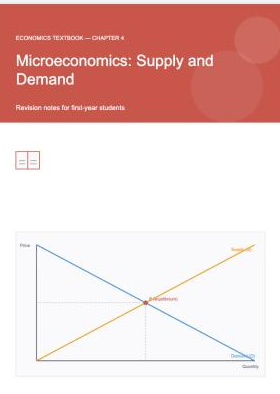
Você acabou de receber um PDF — um capítulo de livro, slides de aula ou o material de leitura do professor — e a prova é amanhã. O exemplo abaixo usa um capítulo real de 7 páginas, "Microeconomics: Supply and Demand" — Chapter 4, com sumário, gráficos, uma tabela de dados e listas com marcadores, igual à leitura que o professor costuma mandar. Imprimir e usar um marca-texto de verdade significa perder tudo no momento em que você extravia o papel, além de não dar para pesquisar depois. Trabalhar direto no PDF mantém seus destaques e notas presos ao documento para sempre, em qualquer dispositivo.
Passo 1 — Abra o PDF no navegador
Acesse o editor web do Kiwi PDF e arraste o arquivo para a tela inicial, ou clique em Escolher arquivo do computador. Nada é enviado a um servidor — o arquivo abre e fica no seu navegador.
Passo 2 — Destaque as frases que você precisa lembrar
Vá para a aba Anotar e escolha a ferramenta Marca-texto (o ícone de marca-texto amarelo). Arraste-a sobre uma frase ou um termo-chave — aqui, a frase de abertura da seção 4.2 sobre a lei da oferta e da demanda — do mesmo jeito que faria com um marca-texto de verdade, só que você pode mudar a cor por assunto (por exemplo, amarelo para definições, rosa para datas) e desfazer um traço que saiu torto.

Passo 3 — Fixe uma nota adesiva no que você sempre esquece
Clique na ferramenta Nota e toque ao lado de qualquer linha destacada para deixar um comentário — escreva para si mesmo um lembrete curto, como "vai cair na prova" ou "reler esta definição". As notas aparecem como um pequeno ícone na página; toque nele quando quiser para reler o que escreveu.

Passo 4 — Marque também tabelas e gráficos
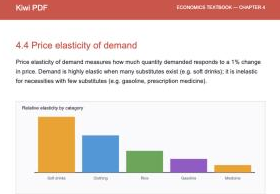
Livros não são só texto. A seção 4.3 tem uma tabela de dados com preço, quantidade demandada e quantidade ofertada, e a seção 4.4 tem um gráfico de barras que compara a elasticidade entre categorias. Você pode destacar uma linha dentro de uma tabela ou usar a ferramenta Retângulo (em Marcação) para circular um gráfico inteiro que precisa lembrar.
Passo 5 — Salve e revise em qualquer lugar
Clique em Salvar. Seus destaques e notas são incorporados como anotações PDF padrão, então o arquivo abre corretamente depois no Acrobat, no Pré-Visualização da Apple ou no celular — você não fica preso a um único app para ver suas próprias anotações.
Dicas para revisar para a prova
- Mantenha o mesmo código de cores em todos os PDFs das disciplinas (por exemplo, amarelo = definição, rosa = data/número, verde = exemplo), para saber o que cada destaque significa só de bater o olho.
- Use o seletor de ícones da Nota adesiva — uma estrela para "deve cair na prova" é mais rápida de achar do que ler todas as notas.
- Reabra o arquivo um dia antes da prova e leia só as linhas destacadas — essa é a sua revisão de verdade.
Abra o editor e experimente no seu PDF →