प्रिंटर के बिना 5 मिनट में अनुबंध PDF कैसे भरें और उस पर हस्ताक्षर करें
एक असली स्थिति: कोई क्लाइंट या नियोक्ता आपको अनुबंध PDF के रूप में ईमेल करता है और कहता है कि अपनी जानकारी भरें, हस्ताक्षर करें और आज ही वापस भेजें। अपने लैपटॉप से लगभग पाँच मिनट में यह पूरा काम ऐसे करें — न प्रिंटर, न स्कैनर, न ऐप इंस्टॉल।
स्थिति
नीचे का उदाहरण 2 पेज के एक असली Website Design Service Agreement का है — पेज 1 पर अनुबंध की शर्तें, और पेज 2 पर स्वीकृति वाला हिस्सा, जिसमें आपके नाम, पद, तारीख के लिए खाली लाइनें और एक हस्ताक्षर बॉक्स है। फ़्रीलांसर, कर्मचारी और क्लाइंट रोज़ ठीक ऐसे ही अनुबंध पाते हैं: उसे प्रिंट करना, पेन से हस्ताक्षर करना और फिर वापस स्कैन करना, यानी किसी प्रिंटर तक जाना जो शायद आपके घर पर है भी नहीं।
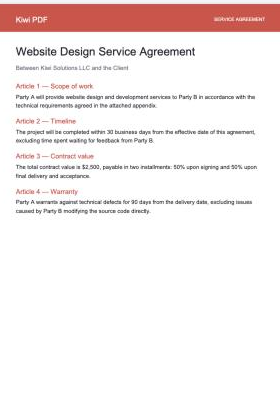
चरण 1 — अनुबंध PDF खोलें
Kiwi PDF वेब एडिटर पर जाएँ और ईमेल से मिली PDF को होम स्क्रीन पर खींचकर छोड़ें, या कंप्यूटर से फ़ाइल चुनें पर क्लिक करें। फ़ाइल आपके ब्राउज़र में ही रहती है — उसे खोलने भर के लिए कहीं कुछ अपलोड नहीं होता।
चरण 2 — अपनी जानकारी भरें
भरें और हस्ताक्षर करें टैब पर जाएँ और टेक्स्ट टूल चुनें। हर खाली लाइन — पूरा नाम, पद, तारीख — पर क्लिक करें और सीधे टाइप करें। टेक्स्ट बॉक्स ठीक लाइन पर बैठ जाता है, जैसे आप हाथ से लिखते, बस यह हमेशा पढ़ने योग्य रहता है और थोड़ा हटकर लगे तो आप उसे खिसका या उसका आकार बदल सकते हैं।

चरण 3 — अनुबंध पर हस्ताक्षर करें
हस्ताक्षर टूल चुनें। आप माउस या ट्रैकपैड से अपना हस्ताक्षर बना सकते हैं, हस्तलिपि जैसे फ़ॉन्ट में अपना नाम टाइप कर सकते हैं, या अपने हस्ताक्षर की फ़ोटो अपलोड कर सकते हैं — और Kiwi PDF उसे आपके ब्राउज़र में याद रखता है, ताकि अगले अनुबंध के लिए आपको उसे दोबारा न बनाना पड़े। उसे हस्ताक्षर बॉक्स पर खींचें और ज़रूरत हो तो आकार बदलें।
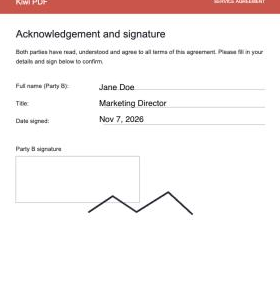
चरण 4 — सहेजें और वापस भेजें
सहेजें पर क्लिक करें, फिर फ़ाइल को अपने जवाबी ईमेल में अटैच करें या सीधे एडिटर से शेयर करें। भरा गया टेक्स्ट और हस्ताक्षर PDF में ही जुड़े होते हैं, इसलिए सामने वाले को ठीक वही दिखता है जो आपको दिखता है — उनकी तरफ़ भी किसी खास सॉफ़्टवेयर की ज़रूरत नहीं।
ऑनलाइन अनुबंध पर हस्ताक्षर करने के सुझाव
- अपना हस्ताक्षर एक बार सहेज लें — वह आपके ब्राउज़र में रहता है और अगले अनुबंध पर तुरंत रखने के लिए तैयार रहता है।
- टेक्स्ट बॉक्स का आकार लाइन की लंबाई के हिसाब से रखें, ताकि आपकी जानकारी अगले फ़ील्ड तक न फैले।
- सहेजने से पहले भरा हुआ पेज हमेशा दोबारा पढ़ें — "हस्ताक्षरित" दिखने के बाद तारीख या पद की टाइपो आसानी से छूट जाती है।
एडिटर खोलें और अपनी PDF पर हस्ताक्षर करें →