Como preencher e assinar um contrato em PDF em 5 minutos, sem impressora
Uma situação real: um cliente ou empregador envia um contrato em PDF por e-mail e pede que você preencha seus dados, assine e devolva hoje. Veja como fazer tudo pelo notebook em cerca de cinco minutos — sem impressora, sem scanner, sem instalar app.
A situação
O exemplo abaixo usa um Website Design Service Agreement (contrato de prestação de serviços de design de site) real de 2 páginas — as cláusulas na página 1 e, na página 2, uma seção de aceite com linhas em branco para nome, cargo, data e uma caixa de assinatura. É exatamente o formato de contrato que freelancers, funcionários e clientes recebem todos os dias: imprimir, assinar com caneta e digitalizar de volta significa ir atrás de uma impressora que você talvez nem tenha em casa.
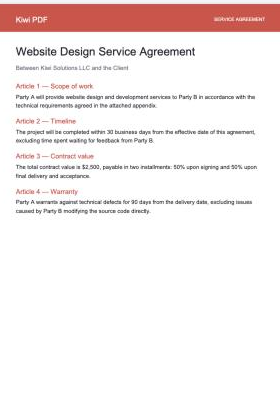
Passo 1 — Abra o contrato em PDF
Acesse o editor web do Kiwi PDF e arraste o PDF recebido por e-mail para a tela inicial, ou clique em Escolher arquivo do computador. O arquivo fica no seu navegador — nada é enviado a lugar nenhum só para abri-lo.
Passo 2 — Preencha seus dados
Vá para a aba Preencher e assinar e escolha a ferramenta Texto. Clique em cada linha em branco — nome completo, cargo, data — e digite direto. A caixa de texto se encaixa na linha, como se você escrevesse à mão, só que sempre legível, e dá para mover ou redimensionar se ficar um pouco fora do lugar.

Passo 3 — Assine o contrato
Escolha a ferramenta Assinatura. Você pode desenhar a assinatura com o mouse ou o trackpad, digitar seu nome em uma fonte que imita letra cursiva ou enviar uma foto da sua assinatura — e o Kiwi PDF a guarda no navegador, para você não precisar redesenhar no próximo contrato. Arraste-a até a caixa de assinatura e redimensione se precisar.
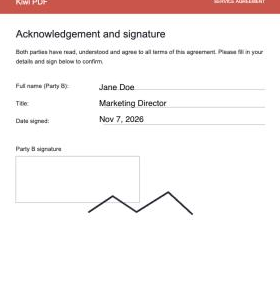
Passo 4 — Salve e devolva
Clique em Salvar e anexe o arquivo ao e-mail de resposta ou compartilhe direto pelo editor. O texto preenchido e a assinatura ficam incorporados ao próprio PDF, então a outra parte vê exatamente o que você vê — sem precisar de nenhum programa especial do lado dela.
Dicas para assinar contratos online
- Salve sua assinatura uma vez — ela fica no navegador, pronta para ser colocada no próximo contrato na hora.
- Redimensione as caixas de texto para acompanhar o comprimento da linha, para que seus dados não invadam o campo seguinte.
- Sempre releia a página preenchida antes de salvar — um erro de digitação em uma data ou cargo passa fácil quando o documento já parece "assinado".
Abra o editor e assine seu PDF →