Cómo corregir trabajos en PDF: marcar errores, comentar y poner nota
Un caso real: tus alumnos entregan los deberes en PDF y tienes que corregirlos rápido sin renunciar a nada de lo que harías en papel: rodear los errores con boli rojo, escribir comentarios en el margen y poner la nota al final. Todo funciona directamente en tu navegador, sin imprimir nada.
La situación
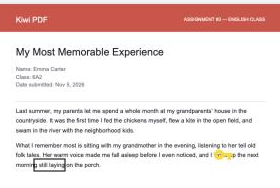
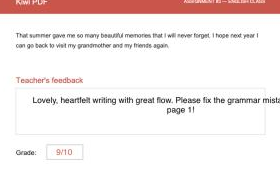
El ejemplo de abajo usa un trabajo real de 2 páginas: una redacción breve titulada "My Most Memorable Experience" (mi experiencia más memorable) de un alumno de 6.º curso, con nombre, clase y fecha de entrega, y al final un recuadro de "Comentarios del profesor" y un campo para la nota. Es justo el tipo de deberes que los profesores reciben a diario ahora que las clases entregan online.
Paso 1: abre la entrega del alumno
Ve al editor web de Kiwi PDF y arrastra el PDF del trabajo a la pantalla de inicio, o haz clic en Elegir archivo del ordenador. El archivo se queda en tu navegador durante toda la corrección.
Paso 2: rodea el error en rojo
Cambia a la pestaña Dibujar, elige la herramienta Rectángulo y pon el color del borde en rojo. Arrastra un recuadro alrededor de la palabra o la frase incorrecta, igual que si la rodearas con boli rojo en papel, salvo que puedes recolocarlo, cambiar su tamaño o borrarlo en cualquier momento.
Paso 3: añade una nota que explique el error
Elige la herramienta Nota, selecciona el icono de bandera (o el que uses para señalar errores) y colócalo junto a la zona marcada. Escribe una breve explicación del error y de cómo corregirlo: el alumno toca el icono para leer el comentario completo sin que la página se llene de texto.
Paso 4: escribe la valoración general y pon la nota
Cambia a la pestaña Insertar (o Rellenar y firmar) y elige la herramienta Texto. Haz clic dentro del recuadro "Comentarios del profesor" para escribir tu valoración general del trabajo y después haz clic en el campo "Nota" para poner la calificación; pon el texto en rojo para que destaque, como con un boli de corregir de verdad.

Paso 5: guarda y devuélvelo
Haz clic en Guardar y devuelve el archivo por correo o mediante la plataforma educativa que uses. Cada marca, nota, comentario y calificación queda incrustado directamente en el archivo, así que el alumno ve exactamente lo que corregiste, lo abra con la app que lo abra.
Consejos para corregir más rápido
- Elige un color para los errores (por ejemplo, rojo) y otro para lo que merece un elogio (por ejemplo, verde), para que los alumnos reconozcan al instante el tipo de comentario.
- Usa Selección múltiple para copiar una pareja de rectángulo y nota que ya hayas hecho y pegarla en un error parecido en otro sitio, en lugar de volver a dibujarla.
- Con una clase numerosa, ten preparados algunos comentarios habituales para copiar y pegar (por ejemplo, "Buena fluidez, cuida la ortografía") y corregirás mucho más rápido.
Abre el editor y empieza a corregir →