Cara Menilai Tugas PDF: Lingkari Kesalahan, Beri Komentar, Isi Nilai
Situasi nyata: siswa mengumpulkan pekerjaan rumah dalam bentuk PDF, dan Anda perlu menilainya dengan cepat tanpa kehilangan apa pun yang biasa Anda lakukan di kertas — melingkari kesalahan dengan pena merah, menulis komentar di pinggir halaman, dan mengisi nilai di bagian akhir. Semuanya bisa dilakukan langsung di browser, tanpa perlu mencetak.
Situasinya
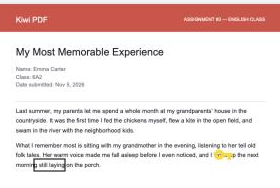
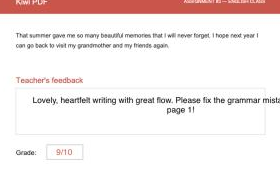
Contoh di bawah menggunakan tugas sungguhan setebal 2 halaman — esai pendek berjudul "My Most Memorable Experience" dari siswa kelas 6, lengkap dengan nama, kelas, dan tanggal pengumpulan, serta kotak "Masukan guru" dan kolom nilai di bagian akhir. Ini persis bentuk pekerjaan rumah yang diterima guru setiap hari sejak pengumpulan tugas dilakukan secara online.
Langkah 1 — Buka tugas siswa
Buka editor web Kiwi PDF lalu seret PDF tugas ke layar beranda, atau klik Pilih berkas dari komputer. File tetap berada di browser Anda selama proses penilaian.
Langkah 2 — Lingkari kesalahan dengan warna merah
Beralih ke tab Gambar, pilih alat Persegi panjang, dan atur warna batasnya menjadi merah. Seret kotak di sekeliling kata atau kalimat yang salah — persis seperti melingkarinya dengan pena merah di kertas, hanya saja Anda dapat memindahkan, mengubah ukuran, atau menghapusnya kapan saja.
Langkah 3 — Sematkan catatan yang menjelaskan kesalahan
Pilih alat Catatan, pilih ikon bendera (atau ikon apa pun yang Anda gunakan untuk menandai kesalahan), lalu tempatkan di sebelah area yang dilingkari. Ketik penjelasan singkat tentang kesalahan dan cara memperbaikinya — siswa cukup mengetuk ikon untuk membaca komentar lengkap tanpa membuat halaman berantakan.
Langkah 4 — Tulis masukan umum dan isi nilai
Beralih ke tab Sisipkan (atau Isi & tanda tangan) lalu pilih alat Teks. Klik di dalam kotak "Masukan guru" untuk mengetik komentar umum tentang tugas, lalu klik kolom "Nilai" untuk mengisi skor — atur warna teks menjadi merah agar menonjol, persis seperti pena koreksi sungguhan.

Langkah 5 — Simpan dan kembalikan
Klik Simpan, lalu kirim kembali file lewat email atau platform pembelajaran pilihan Anda. Setiap lingkaran, catatan, komentar, dan nilai tersemat langsung di dalam file, sehingga siswa melihat persis apa yang Anda nilai, apa pun aplikasi yang mereka gunakan untuk membukanya.
Tips menilai lebih cepat
- Pilih satu warna untuk kesalahan (mis. merah) dan warna lain untuk hal yang layak dipuji (mis. hijau) agar siswa langsung mengenali jenis masukannya.
- Gunakan Pilih banyak untuk menyalin pasangan persegi panjang dan catatan yang sudah Anda buat lalu menempelkannya pada kesalahan serupa di tempat lain, alih-alih menggambar ulang.
- Untuk kelas besar, siapkan beberapa komentar umum yang siap disalin-tempel (mis. "Alurnya bagus, perhatikan ejaan") untuk mempercepat penilaian.
Buka editor dan mulai menilai →