Como corrigir trabalhos em PDF: circular erros, comentar e dar nota
Uma situação real: os alunos entregam a lição de casa em PDF e você precisa corrigir rápido, sem abrir mão de nada do que faria no papel — circular erros com caneta vermelha, escrever comentários na margem e dar a nota no final. Tudo isso funciona direto no navegador, sem imprimir nada.
A situação
O exemplo abaixo usa um trabalho real de 2 páginas — uma redação curta intitulada "My Most Memorable Experience" (minha experiência mais marcante), de um aluno do 6º ano, com nome, turma e data de entrega, além de um quadro "Comentário do professor" e um campo de nota no final. É exatamente o formato das tarefas que os professores recebem todos os dias, agora que as turmas entregam online.
Passo 1 — Abra o trabalho do aluno
Acesse o editor web do Kiwi PDF e arraste o PDF do trabalho para a tela inicial, ou clique em Escolher arquivo do computador. O arquivo fica no seu navegador durante toda a correção.
Passo 2 — Circule o erro em vermelho
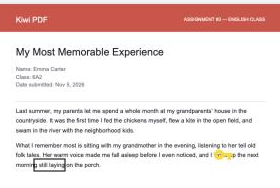
Vá para a aba Desenhar, escolha a ferramenta Retângulo e defina a cor da borda como vermelho. Arraste uma caixa em volta da palavra ou frase que o aluno errou — como circular com caneta vermelha no papel, só que você pode reposicionar, redimensionar ou excluir quando quiser.
Passo 3 — Fixe uma nota explicando o erro
Escolha a ferramenta Nota, selecione o ícone de bandeira (ou o ícone que você usa para marcar erros) e coloque-o ao lado da área circulada. Digite uma explicação curta do erro e de como corrigi-lo — o aluno toca no ícone para ler o comentário completo, sem poluir a página.
Passo 4 — Escreva o comentário geral e preencha a nota
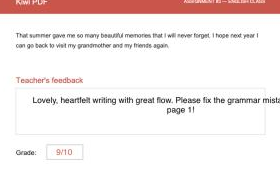
Vá para a aba Inserir (ou Preencher e assinar) e escolha a ferramenta Texto. Clique dentro do quadro "Comentário do professor" para digitar os comentários gerais sobre o trabalho e depois clique no campo "Nota" para preencher a pontuação — defina a cor do texto como vermelho para destacá-la, como uma caneta de correção de verdade.

Passo 5 — Salve e devolva
Clique em Salvar e envie o arquivo de volta por e-mail ou pela plataforma de ensino que você usa. Cada círculo, nota, comentário e pontuação fica incorporado ao arquivo, então o aluno vê exatamente o que você corrigiu, em qualquer app em que abrir.
Dicas para corrigir mais rápido
- Use uma cor para erros (por exemplo, vermelho) e outra para o que merece elogio (por exemplo, verde), para que os alunos reconheçam na hora o tipo de comentário.
- Use a Seleção múltipla para copiar um par retângulo + nota que você já fez e colá-lo em um erro parecido em outro lugar, em vez de desenhar de novo.
- Para turmas grandes, deixe alguns comentários comuns prontos para copiar e colar (por exemplo, "Boa fluidez, atenção à ortografia") e agilize a correção.
Abra o editor e comece a corrigir →