วิธีบีบอัดเรซูเม่ PDF ที่ใหญ่เกินไปโดยข้อความยังคมชัด
สถานการณ์จริง: คุณออกแบบเรซูเม่และส่งออกเป็น PDF แต่รูปถ่ายหน้าตรงจากโทรศัพท์ทำให้ไฟล์ใหญ่เกินสิบเมกะไบต์ — การส่งผ่านอีเมลบริษัท (ซึ่งมักจำกัดที่ 10-25MB) จึงตีกลับหรือถูกปฏิเสธ การย่อขนาดโดยที่ข้อความยังอ่านได้ชัดเจนใช้เวลาเพียงไม่กี่วินาที
สถานการณ์
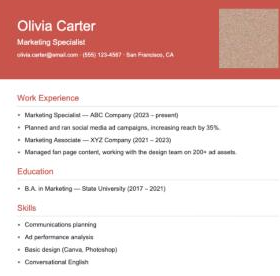
ตัวอย่างด้านล่างใช้เรซูเม่ PDF จริง — มีข้อมูลส่วนตัว ประสบการณ์ทำงาน การศึกษา และทักษะครบถ้วน — พร้อมรูปถ่ายหน้าตรงความละเอียดสูงมากที่ดูเหมือนรูปที่ยังไม่ได้แต่งจากโทรศัพท์ ไฟล์มีขนาด 13.5 MB ขณะที่เรซูเม่ปกติควรเล็กกว่า 1MB มาก
ขั้นที่ 1 — เปิดเรซูเม่ในเบราว์เซอร์
ไปที่ โปรแกรมแก้ไขบนเว็บของ Kiwi PDF แล้วลากเรซูเม่ PDF ลงบนหน้าจอหลัก หรือคลิก เลือกไฟล์จากคอมพิวเตอร์
ขั้นที่ 2 — เปิดลดขนาดไฟล์
คลิกปุ่ม ••• บนแถบเครื่องมือ แล้วเลือก ลดขนาดไฟล์ กล่องโต้ตอบจะแสดงขนาดปัจจุบันพร้อมระดับให้เลือก 3 ระดับ: เล็กที่สุด (ลดความละเอียดรูปภาพมากที่สุด), สมดุล (แนะนำ — คมชัดพอสำหรับอ่านและพิมพ์) และ คมชัดที่สุด (รักษาคุณภาพสูง ลดขนาดได้น้อยกว่า)
ขั้นที่ 3 — เลือกสมดุลแล้วบีบอัด
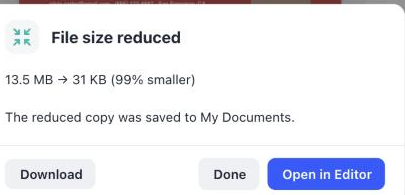
เลือกระดับ สมดุล แล้วคลิก ลดขนาดไฟล์ ภายในไม่กี่วินาที Kiwi PDF จะบีบอัดรูปถ่ายหน้าตรงลงเหลือความละเอียดที่เหมาะสม — ขณะที่ข้อความทั้งหมด (ซึ่งเป็นข้อความเวกเตอร์ ไม่ใช่รูปภาพ) ยังคงอยู่ครบ 100% ไม่สูญเสียความคมชัดเลยไม่ว่าจะบีบอัดมากเท่าใด
ขั้นที่ 4 — ยืนยันว่าข้อความยังคมชัด
คลิก เปิดในตัวแก้ไข เพื่อตรวจสำเนาที่บีบอัดแล้ว ข้อความทั้งหมด — ชื่อ ประสบการณ์ทำงาน การศึกษา ทักษะ — ยังคมชัดสมบูรณ์เหมือนต้นฉบับ มีเพียงรูปถ่ายหน้าตรงที่ความละเอียดลดลง
เคล็ดลับการบีบอัดเรซูเม่ให้ถูกวิธี
- หากเรซูเม่จะถูกพิมพ์ ให้เลือก คมชัดที่สุด แทนสมดุล เพื่อให้รูปถ่ายยังดูดีเมื่อพิมพ์ขนาดใหญ่
- ถ่ายรูปหน้าตรงด้วยแอปกล้องปกติแทนการจับภาพหน้าจอจากวิดีโอคอล — ภาพหน้าจอมักถูกบีบอัดมาแล้ว จึงไม่ค่อยเป็นสาเหตุที่ไฟล์บวม
- หากเรซูเม่ไม่มีรูปเลย ไฟล์น่าจะเล็กอยู่แล้ว — ขั้นตอนนี้ช่วยได้มากเมื่อไฟล์มีรูปภาพหรือแผนภูมิความละเอียดสูง
เปิดโปรแกรมแก้ไขแล้วบีบอัดเรซูเม่ของคุณ →