Centro de ayuda › Android › Editar texto e imágenes
Editar texto de un PDF
Toca cualquier texto existente de un PDF para editarlo en su sitio: cambia palabras, borra caracteres o añade texto nuevo.
Se aplica a Android 8.0 o posterior
Kiwi PDF te permite editar el texto original de un PDF, no solo añadir algo encima. Puedes corregir una errata, actualizar un número o borrar una frase directamente en el documento.
Editar texto existente
- Toca el botón de grupo de herramientas en el centro de la barra superior y elige Editar.
- Toca Editar texto en el dock de herramientas. Cada bloque de texto de la página recibe un contorno discontinuo.
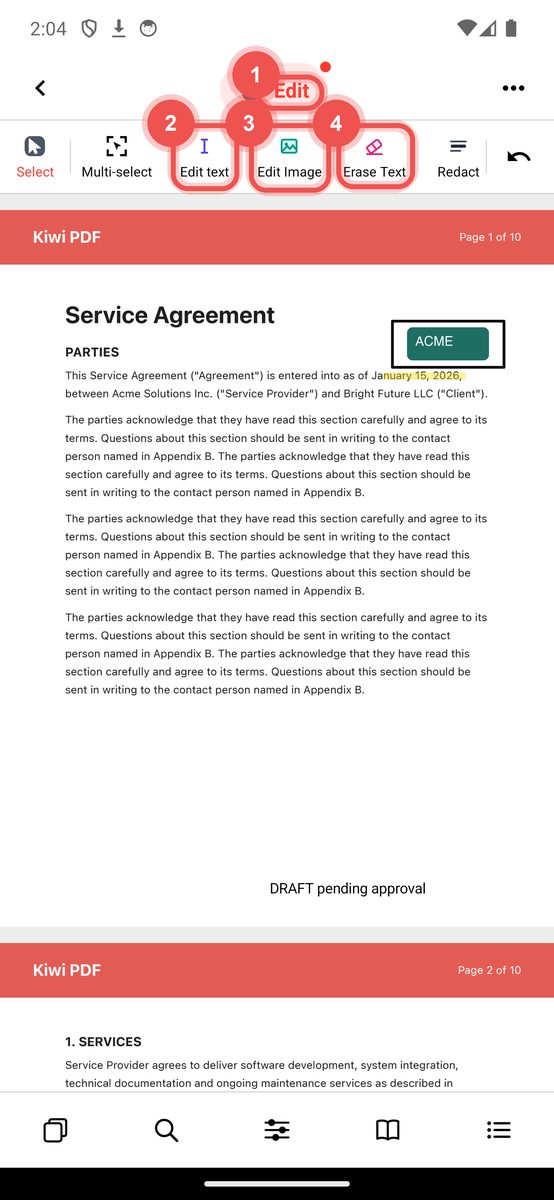
El grupo Editar: Editar texto, Editar imagen y Borrar texto - Toca un bloque de texto. Se abre para editarlo con el cursor donde tocaste; escribe o borra caracteres.
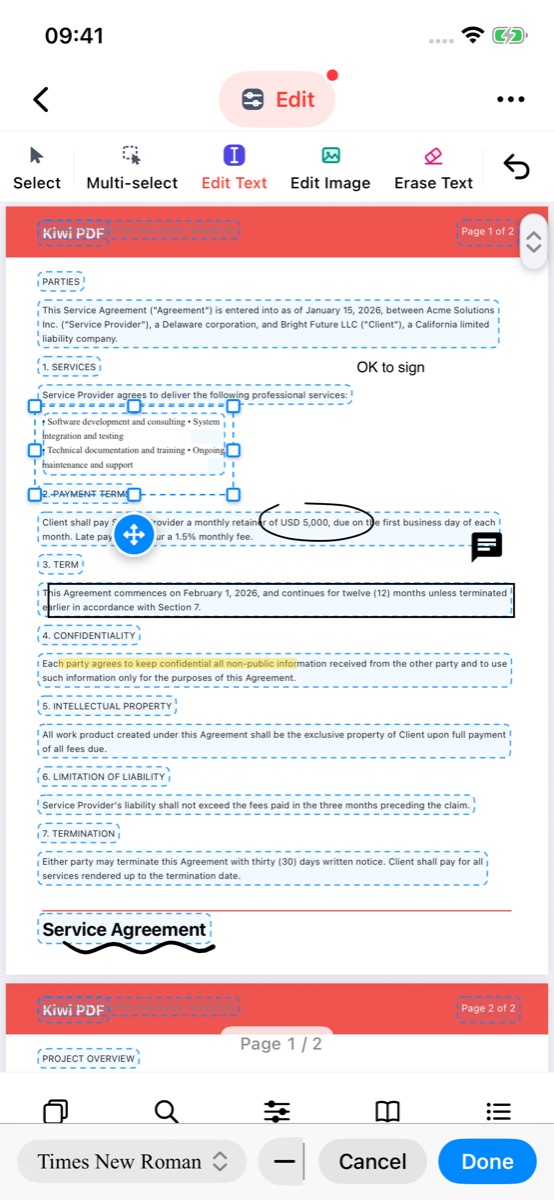
- Arrastra el botón redondo de mover para mover el bloque, o arrastra un tirador del marco para redimensionarlo.
- La barra inferior cambia la fuente y el tamaño.
- Toca Listo para aplicar o Cancelar para descartar.
 2345
Editando un bloque de texto en su sitio
Cada cambio que haces es un solo paso de deshacer: toca Deshacer para revertir la última edición.
Añadir texto nuevo (mantener pulsado)
Para insertar texto nuevo donde todavía no hay nada, mantén pulsada una zona vacía de la página durante un segundo aproximadamente. Aparece un nuevo punto de inserción de texto, listo para escribir.
Un simple toque en una zona vacía no hace nada. Tienes que mantener pulsado para empezar a escribir texto nuevo.
Qué se puede y qué no se puede editar
Ediciones admitidas:
- Borrar o reemplazar caracteres y palabras sueltos.
- Insertar caracteres nuevos dentro de un bloque de texto existente.
- Añadir líneas de texto completamente nuevas (mantener pulsado en el móvil; clic en el escritorio).
Limitaciones:
- No se admite el reflujo del texto: el bloque no se amplía para que quepa un texto más largo. Si añades muchos caracteres, el bloque puede desbordarse.
- La fuente, el tamaño y el color del texto editado coinciden con la fuente que ya hay en el PDF. Si esa fuente no está instalada en tu dispositivo, el texto sustituido puede verse ligeramente distinto.
- El texto dentro de imágenes (escaneos rasterizados) no se puede editar con esta herramienta: usa primero OCR para convertirlo en texto real.
Para una anotación de texto totalmente nueva que puedas colocar y dar estilo libremente, usa Cuadro de texto.