Trung tâm trợ giúp › Android › Sửa chữ & ảnh
Sửa chữ trong PDF
Chạm vào bất kỳ đoạn chữ có sẵn nào trong PDF để sửa tại chỗ — đổi từ, xoá ký tự hoặc thêm chữ mới.
Áp dụng cho Android 8.0 trở lên
Kiwi PDF cho phép bạn sửa nội dung chữ gốc của PDF — không chỉ phủ thêm một lớp lên trên. Bạn có thể sửa lỗi chính tả, cập nhật một con số hay xoá một câu ngay trong tài liệu.
Sửa chữ có sẵn
- Chạm nút nhóm công cụ ở giữa thanh trên cùng và chọn Sửa.
- Chạm Sửa chữ trong dải công cụ. Mỗi khối chữ trên trang được viền nét đứt.
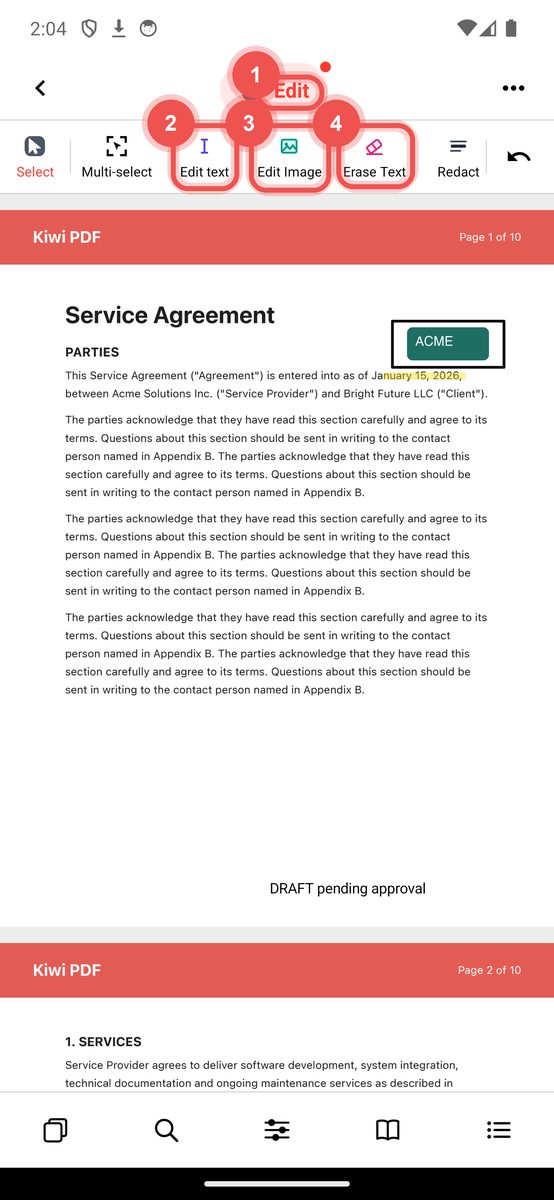
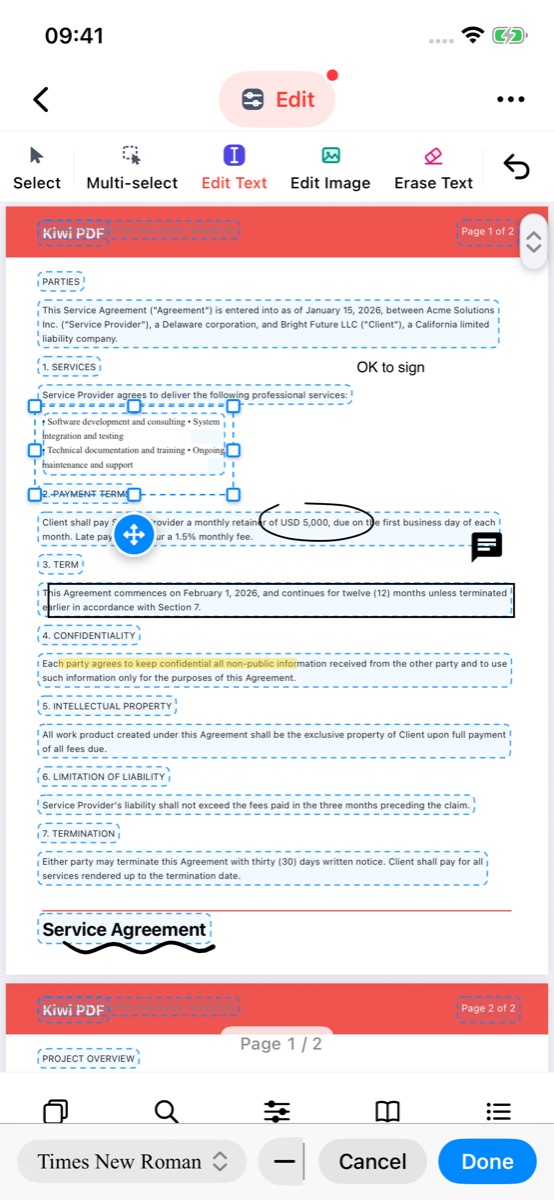
Nhóm Sửa: Sửa chữ, Sửa ảnh và Xoá chữ - Chạm vào một khối chữ. Khối chữ mở để sửa với con trỏ đặt tại chỗ bạn chạm; gõ hoặc xoá ký tự.
- Kéo nút tròn di chuyển để dời khối, hoặc kéo tay nắm trên khung để đổi cỡ.
- Thanh dưới cùng đổi phông và cỡ chữ.
- Chạm Xong để áp dụng, hoặc Huỷ để bỏ.
 2345
Sửa một khối chữ tại chỗ
Mỗi thay đổi là một bước hoàn tác — chạm Hoàn tác để đảo ngược lần sửa gần nhất.
Thêm chữ mới (nhấn giữ)
Để chèn chữ mới vào chỗ chưa có gì, nhấn giữ khoảng một giây lên vùng trống của trang. Một điểm chèn chữ mới xuất hiện, sẵn sàng để gõ.
Chạm thường vào vùng trống sẽ không làm gì. Bạn phải nhấn giữ để bắt đầu một đoạn chữ mới.
Những gì sửa được và không sửa được
Sửa được:
- Xoá hoặc thay từng ký tự, từng từ.
- Chèn thêm ký tự vào một khối chữ có sẵn.
- Thêm những dòng chữ hoàn toàn mới (nhấn giữ trên di động; bấm trên máy tính).
Giới hạn:
- Chưa hỗ trợ dàn lại dòng — khối chữ không tự giãn ra để vừa chữ dài hơn. Nếu thêm nhiều ký tự, chữ có thể tràn ra ngoài khối.
- Phông, cỡ và màu của chữ đã sửa khớp với phông có sẵn trong PDF. Nếu thiết bị không cài phông đó, chữ thay thế có thể trông hơi khác.
- Chữ nằm trong ảnh (bản scan dạng ảnh) không sửa được bằng công cụ này — hãy chạy OCR trước để chuyển thành chữ thật.
Để thêm một chú thích chữ hoàn toàn mới, đặt và định dạng tự do, hãy dùng Hộp chữ.