Centro de ayuda › Mac › Leer PDF
Buscar texto en un PDF
Encuentra palabras y frases en cualquier PDF, con búsqueda que ignora los acentos.
Se aplica a macOS 14 Sonoma o posterior
Usa la búsqueda para encontrar cualquier palabra o frase en un documento PDF, incluso en archivos escaneados procesados con OCR.
Abrir la búsqueda
- Haz clic en la pestaña Buscar de la barra lateral izquierda, o pulsa ⌘ F (Mac) / Ctrl F (Windows).
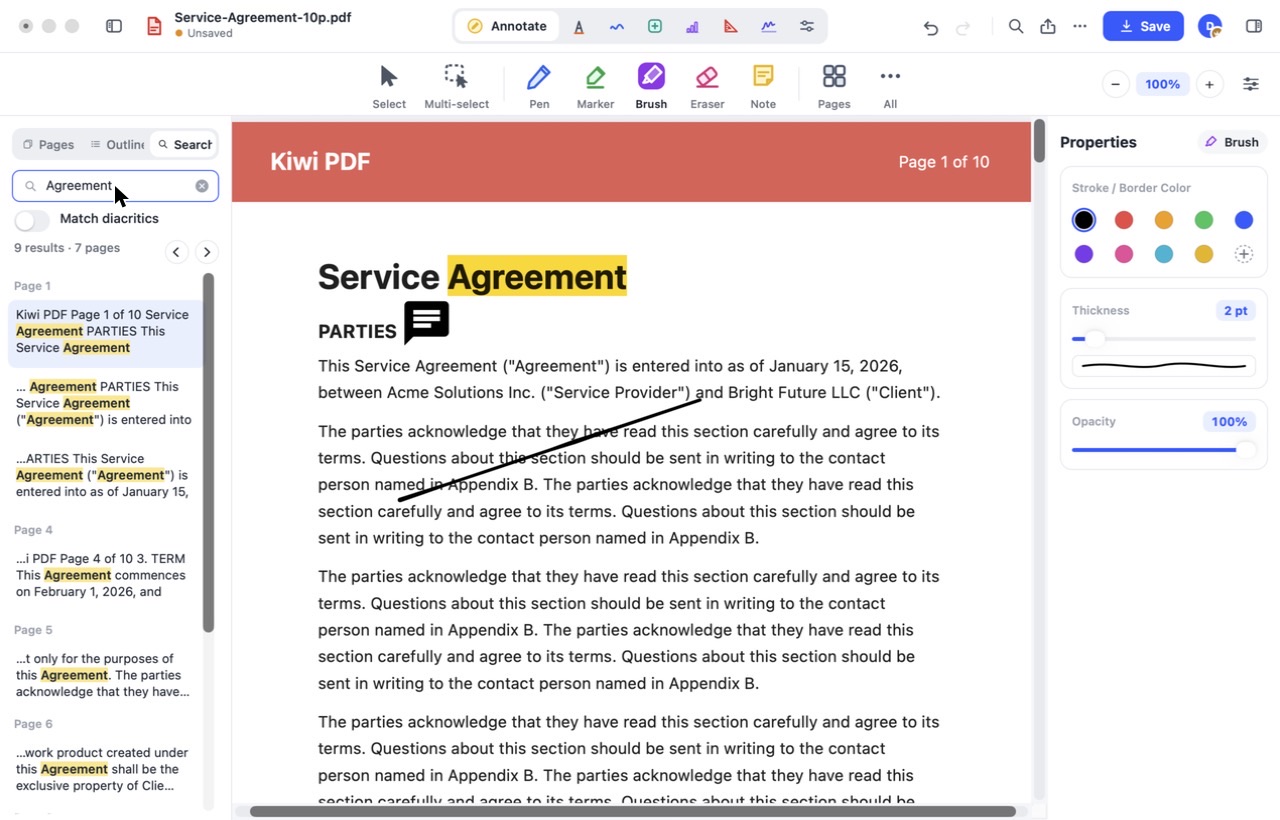
- Escribe la palabra o frase. Los resultados aparecen al instante, agrupados por página, con la primera coincidencia resaltada en la página.
- Activa Distinguir acentos para exigir que los acentos coincidan exactamente.
- Usa las flechas ◀ ▶ para recorrer los resultados.
 1234
El panel Buscar con resultados para "Agreement"
Buscar una palabra
- Escribe la palabra o frase en el campo de búsqueda.
- Los resultados se resaltan en la página. El texto coincidente se muestra en una lista bajo el campo.
- Toca o haz clic en un resultado para ir a esa página y centrar la vista en la coincidencia.
- Usa las flechas ▲ y ▼ (o pulsa Return / Enter) para recorrer los resultados uno a uno.
Búsqueda sin distinguir acentos
Kiwi PDF puede encontrar texto con independencia de los acentos y signos diacríticos. Por ejemplo, al buscar cancion también encuentra canción.
Para controlarlo, usa el interruptor Distinguir acentos. Cuando está desactivado (predeterminado), se ignoran los acentos. Actívalo para exigir que los acentos coincidan exactamente.
Consejos
- La búsqueda no distingue mayúsculas y minúsculas de forma predeterminada: "PDF" y "pdf" dan los mismos resultados.
- Si el PDF se creó a partir de páginas escaneadas, la búsqueda solo funciona después de aplicar OCR (consulta Aplicar OCR a un PDF escaneado).
- Los PDF muy grandes pueden tardar un momento en indexarse la primera vez que buscas.