Pusat Bantuan › Mac › Membaca PDF
Mencari teks di PDF
Temukan kata dan frasa di PDF mana pun, dengan dukungan pencarian tanpa memedulikan aksen.
Berlaku untuk macOS 14 Sonoma atau lebih baru
Gunakan fitur pencarian untuk menemukan kata atau frasa apa pun di dokumen PDF, bahkan di file hasil pindaian yang telah diproses dengan OCR.
Membuka pencarian
- Klik tab Cari di bilah samping kiri, atau tekan ⌘ F (Mac) / Ctrl F (Windows).
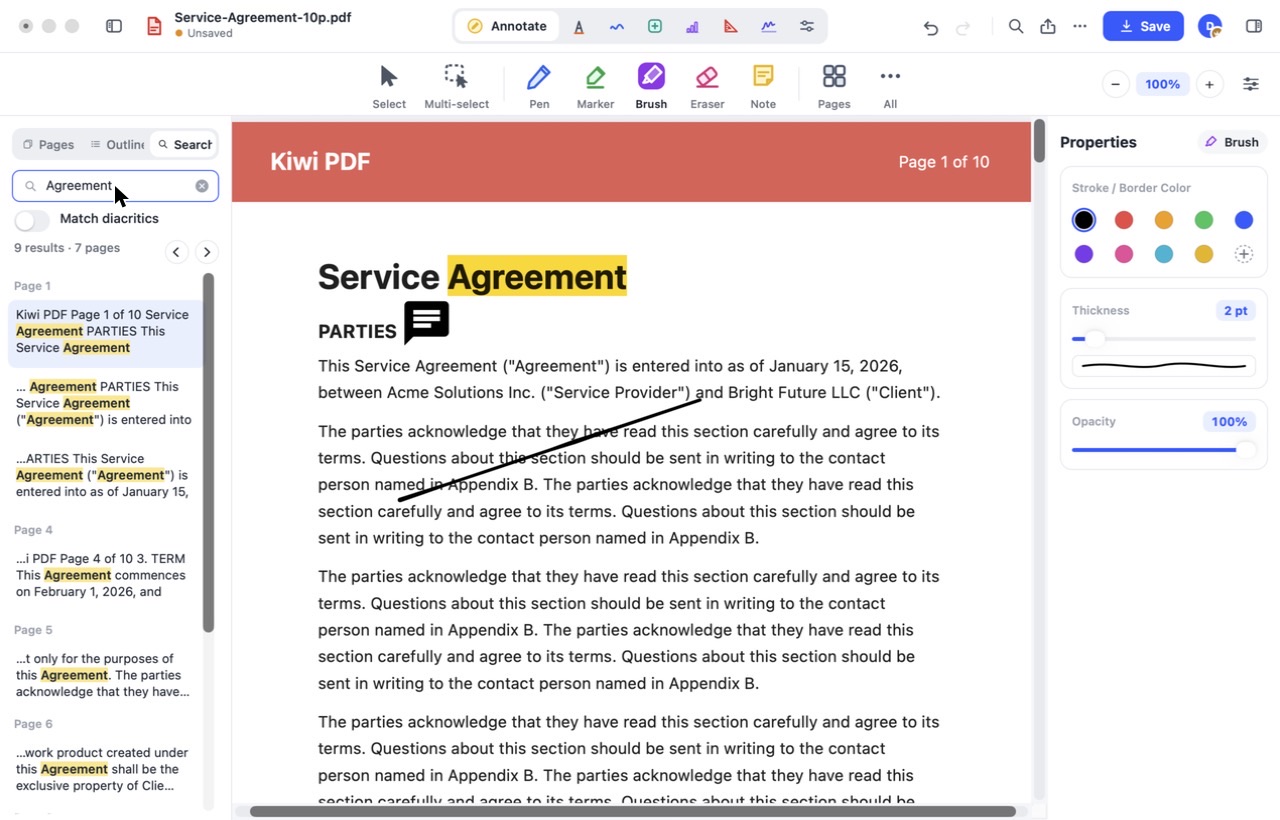
- Ketik kata atau frasa. Hasil langsung muncul, dikelompokkan per halaman, dengan kecocokan pertama disorot di halaman.
- Aktifkan Cocokkan diakritik agar aksen harus sama persis.
- Gunakan panah ◀ ▶ untuk berpindah antarhasil.
 1234
Panel Pencarian dengan hasil untuk "Agreement"
Mencari kata
- Ketik kata atau frasa di kolom pencarian.
- Hasil disorot di halaman. Teks yang cocok ditampilkan dalam daftar di bawah kolom.
- Ketuk atau klik hasil untuk melompat ke halaman tersebut dan memusatkan tampilan pada kecocokan.
- Gunakan panah ▲ dan ▼ (atau tekan Return / Enter) untuk berpindah antarhasil satu per satu.
Pencarian tanpa memedulikan aksen
Kiwi PDF dapat menemukan teks tanpa memedulikan aksen dan diakritik. Misalnya, mencari resume juga menemukan résumé.
Untuk mengaturnya, gunakan sakelar Cocokkan diakritik. Saat nonaktif (bawaan), aksen diabaikan. Aktifkan agar aksen harus sama persis.
Tips
- Pencarian secara bawaan tidak membedakan huruf besar-kecil — "PDF" dan "pdf" memberikan hasil yang sama.
- Jika PDF dibuat dari halaman pindaian, pencarian hanya berfungsi setelah OCR diterapkan (lihat OCR PDF hasil pindaian).
- PDF yang sangat besar mungkin memerlukan waktu sebentar untuk diindeks pada pencarian pertama.