ศูนย์ช่วยเหลือ › Mac › อ่าน PDF
ค้นหาข้อความใน PDF
ค้นหาคำและวลีใน PDF ใดก็ได้ รองรับการค้นหาโดยไม่สนเครื่องหมายเน้นเสียง
ใช้กับ macOS 14 Sonoma ขึ้นไป
ใช้ฟีเจอร์ค้นหาเพื่อหาคำหรือวลีใดก็ได้ในเอกสาร PDF แม้แต่ในไฟล์สแกนที่ผ่าน OCR แล้ว
เปิดการค้นหา
- คลิกแท็บ ค้นหา ในแถบด้านข้างทางซ้าย หรือกด ⌘ F (Mac) / Ctrl F (Windows)
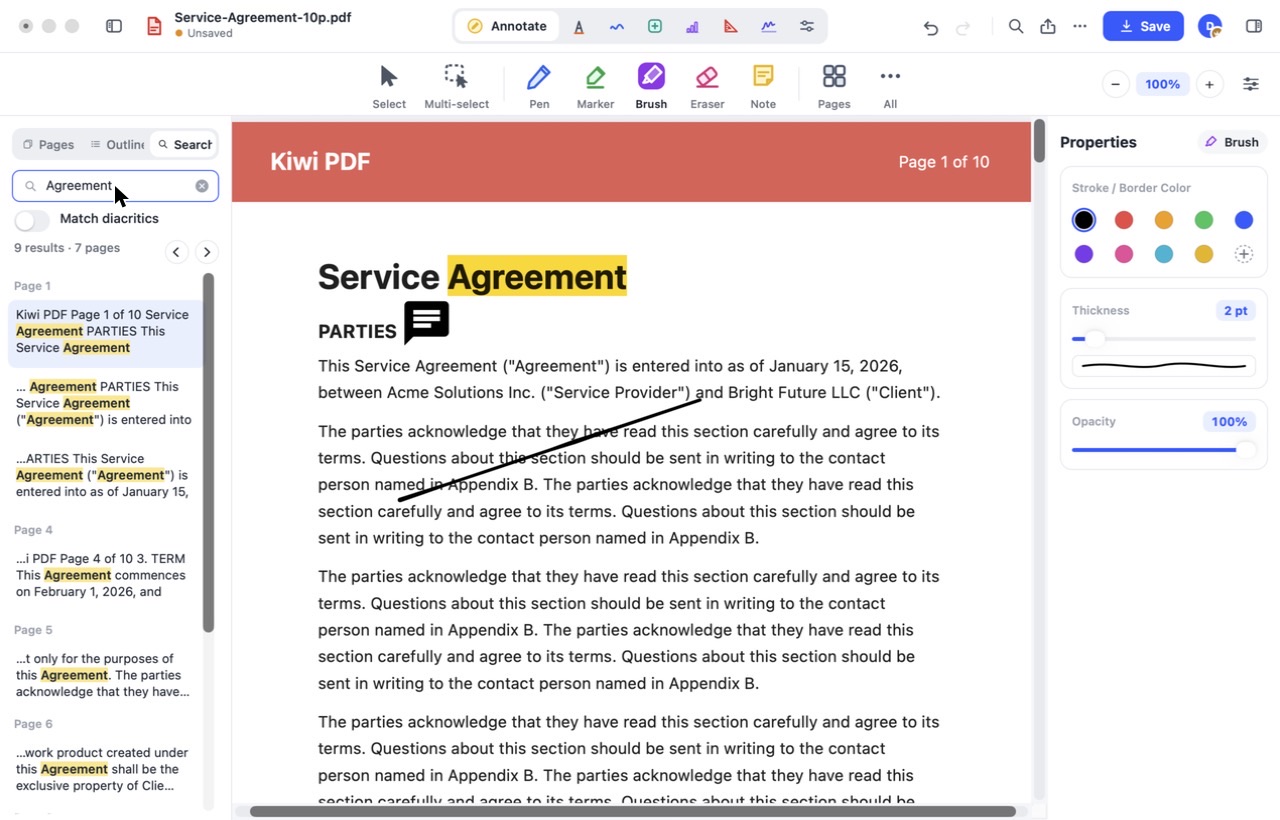
- พิมพ์คำหรือวลี ผลลัพธ์จะปรากฏทันทีโดยจัดกลุ่มตามหน้า และไฮไลต์รายการแรกบนหน้า
- เปิดหรือปิด ตรงตามวรรณยุกต์ เพื่อกำหนดให้เครื่องหมายเน้นเสียงต้องตรงกันทุกตัว
- ใช้ลูกศร ◀ ▶ เพื่อไล่ดูผลลัพธ์
 1234
แผงค้นหาพร้อมผลลัพธ์ของ "Agreement"
ค้นหาคำ
- พิมพ์คำหรือวลีในช่องค้นหา
- ผลลัพธ์จะถูกไฮไลต์บนหน้า และข้อความที่ตรงกันจะแสดงเป็นรายการใต้ช่องค้นหา
- แตะหรือคลิกผลลัพธ์เพื่อไปยังหน้านั้นและจัดมุมมองให้รายการที่ตรงกันอยู่ตรงกลาง
- ใช้ลูกศร ▲ และ ▼ (หรือกด Return / Enter) เพื่อไล่ดูผลลัพธ์ทีละรายการ
ค้นหาโดยไม่สนเครื่องหมายเน้นเสียง
Kiwi PDF ค้นหาข้อความได้โดยไม่สนเครื่องหมายเน้นเสียงและเครื่องหมายกำกับ เช่น การค้นหา resume จะพบ résumé ด้วย
ควบคุมได้ด้วยสวิตช์ ตรงตามวรรณยุกต์ เมื่อปิดอยู่ (ค่าเริ่มต้น) จะไม่สนเครื่องหมายเน้นเสียง เปิดเพื่อกำหนดให้ต้องตรงกันทุกตัว
เคล็ดลับ
- การค้นหา ไม่แยกตัวพิมพ์เล็กใหญ่ เป็นค่าเริ่มต้น — "PDF" และ "pdf" ให้ผลลัพธ์เหมือนกัน
- หาก PDF สร้างจากหน้าที่สแกน การค้นหาจะใช้ได้หลังจากทำ OCR แล้วเท่านั้น (ดู OCR PDF ที่สแกน)
- PDF ขนาดใหญ่มากอาจใช้เวลาสักครู่ในการสร้างดัชนีเมื่อค้นหาครั้งแรก