सहायता केंद्र › Android › एनोटेट करें
आकृतियाँ बनाएँ
आयत, वृत्त, रेखाएँ, तीर, बादल, कॉलआउट, बहुभुज और बहुरेखा जोड़ें।
इन पर लागू Android 8.0 या बाद का
Kiwi PDF के आकृति टूल से आप ज्यामितीय एनोटेशन बना सकते हैं, साधारण आयत से लेकर भराव पैटर्न वाले कई बिंदुओं के बहुभुज तक।
उपलब्ध आकृतियाँ
| आकृति | विवरण |
|---|---|
| आयत | चार भुजाओं वाला बॉक्स; ठोस रंग या हैच पैटर्न से भरा जा सकता है |
| वृत्त / दीर्घवृत्त | अंडाकार आकृति; भरी जा सकती है |
| रेखा | दो बिंदुओं के बीच सीधी रेखा |
| तीर | एक या दोनों सिरों पर तीर के निशान वाली रेखा |
| बादल | लहरदार "बादल" बॉर्डर वाला आयत |
| कॉलआउट | संकेतक वाला संवाद-बुलबुले जैसा आकार |
| बहुभुज | कितने भी शीर्षों वाली बंद आकृति |
| बहुरेखा | कितने भी शीर्षों वाला खुला पथ |
आकृति बनाएँ
- टॉप बार के बीच वाले टूल समूह बटन को टैप करें और बनाएं चुनें।
- टूल डॉक में कोई आकृति टैप करें — आयत, वृत्त, रेखा; तीर, बादल, कॉलआउट, बहुभुज और बहुरेखा के लिए डॉक को बाईं ओर स्वाइप करें।
- पेज पर एक कोने से सामने वाले कोने तक खींचें (रेखा या तीर के लिए: शुरुआत से अंत तक)। उँगली उठाते ही आकृति जुड़ जाती है।
- रेखा का रंग चुनें और मोटाई के लिए − / + का उपयोग करें; भराव, हैच पैटर्न, रेखा शैली और तीर के सिरों के लिए टैप करें।
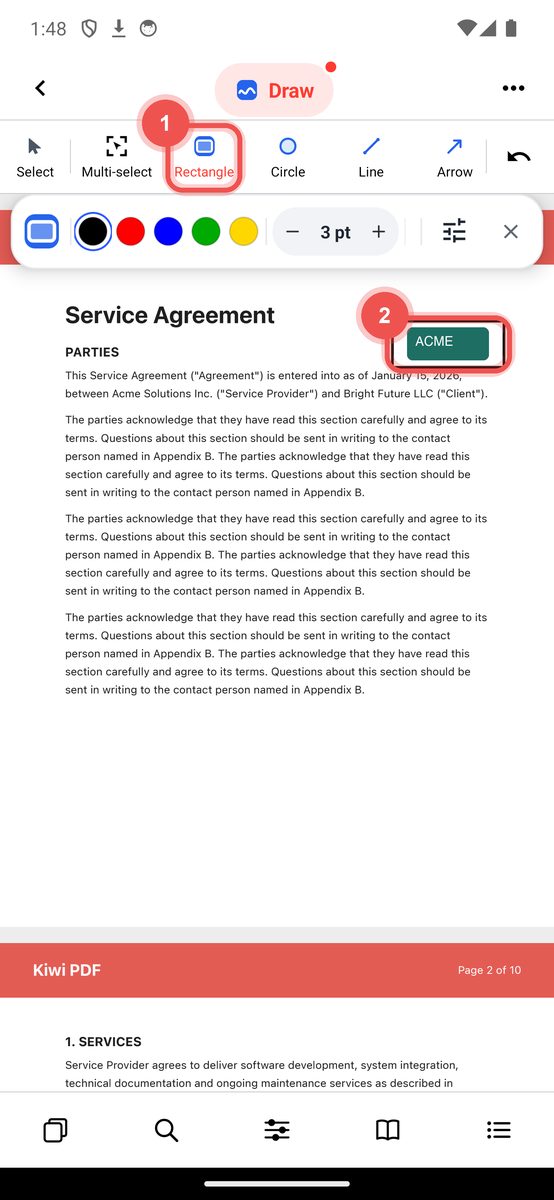
बनाएं समूह, आयत टूल और बनाया गया आयत
बहुभुज और बहुरेखा के लिए हर कोने पर एक बार टैप करें, फिर समाप्त करने के लिए पहले बिंदु को फिर से टैप करें (या डबल-टैप करें)।
आकृति के गुण संपादित करें
कोई आकृति चुनें और गुण बार (या गुण पैनल) से ये बदलें:
- रेखा का रंग और मोटाई
- भराव रंग — आकृति के अंदर एक ठोस रंग
- भराव पैटर्न — हैच (तिरछी रेखाएँ), क्रॉस-हैच, बिंदु या कोई भराव नहीं
- बॉर्डर शैली — ठोस, डैश या बिंदुदार
- तीर के सिरे — रेखा/तीर आकृतियों के लिए तीर के निशान की शैली चुनें
- अपारदर्शिता — पूरी आकृति को अर्ध-पारदर्शी बनाएँ
बहुभुज के शीर्ष संपादित करें
चुनें टूल से कोई बहुभुज, बहुरेखा, रेखा या तीर चुनें। हर कोने और सिरे पर एक हैंडल दिखता है — पथ का आकार बदलने के लिए उसे खींचें।
आकृति खिसकाएँ और आकार बदलें
आकृति को चुनने के लिए टैप या क्लिक करें। खिसकाने के लिए खींचें। आकार बदलने के लिए कोने और किनारे के हैंडल इस्तेमाल करें। घुमाने के लिए फ़्रेम के ऊपर का गोल बटन खींचें।