Menggambar bentuk
Tambahkan persegi panjang, lingkaran, garis, panah, awan, balon teks, poligon, dan garis banyak.
Alat Bentuk di Kiwi PDF memungkinkan Anda menggambar anotasi geometris, dari persegi panjang sederhana hingga poligon multi-titik dengan pola isian.
Bentuk yang tersedia
| Bentuk | Keterangan |
|---|---|
| Persegi panjang | Kotak bersisi empat; dapat diisi warna penuh atau pola arsir |
| Lingkaran / Elips | Bentuk oval; dapat diisi |
| Garis | Garis lurus antara dua titik |
| Panah | Garis dengan kepala panah di salah satu atau kedua ujungnya |
| Awan | Persegi panjang dengan batas bergelombang seperti "awan" |
| Balon teks | Bentuk balon percakapan dengan penunjuk |
| Poligon | Bentuk tertutup dengan jumlah titik sudut berapa pun |
| Garis banyak | Jalur terbuka dengan jumlah titik sudut berapa pun |
Menggambar bentuk
- Ketuk tombol grup alat di tengah bilah atas dan pilih Gambar.
- Ketuk bentuk di dok alat — Persegi panjang, Lingkaran, Garis; geser dok ke kiri untuk Panah, Awan, Balon teks, Poligon, dan Garis banyak.
- Seret di halaman dari satu sudut ke sudut seberangnya (untuk garis atau panah: dari awal ke akhir). Bentuk ditambahkan saat Anda mengangkat jari.
- Pilih warna goresan dan gunakan − / + untuk ketebalan; ketuk untuk isian, pola arsir, gaya garis, dan ujung panah.
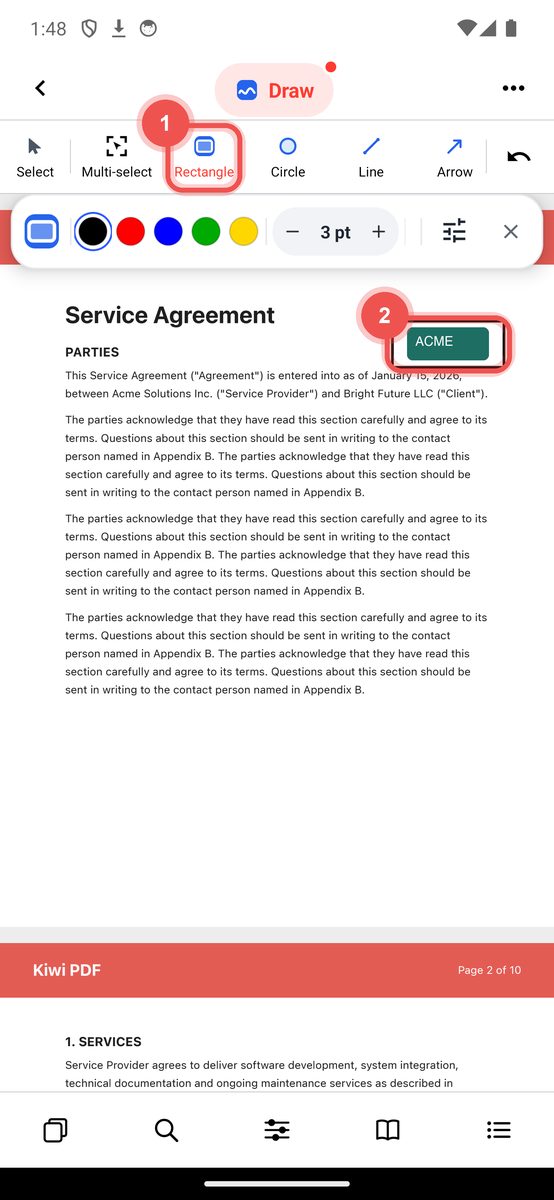
Grup Gambar, alat Persegi panjang, dan persegi panjang yang digambar
Untuk Poligon dan Garis banyak, ketuk sekali untuk setiap sudut, lalu ketuk titik pertama lagi (atau ketuk dua kali) untuk menyelesaikan.
Mengedit properti bentuk
Pilih bentuk lalu gunakan bilah properti (atau panel properti) untuk mengubah:
- Warna goresan dan ketebalan
- Warna isian — warna penuh di dalam bentuk
- Pola isian — arsir (garis diagonal), arsir silang, titik-titik, atau tanpa isian
- Gaya batas — garis penuh, putus-putus, atau titik-titik
- Ujung panah — pilih gaya kepala panah untuk bentuk Garis/Panah
- Opasitas — membuat seluruh bentuk semi-transparan
Mengedit titik sudut poligon
Pilih Poligon, Garis banyak, Garis, atau Panah dengan alat Pilih. Titik pegangan muncul di setiap sudut dan titik ujung — seret salah satunya untuk mengubah bentuk jalur.
Memindahkan dan mengubah ukuran bentuk
Ketuk atau klik bentuk untuk memilihnya. Seret untuk memindahkannya. Gunakan titik pegangan di sudut dan sisi untuk mengubah ukurannya. Seret tombol bulat di atas bingkai untuk memutarnya.