ศูนย์ช่วยเหลือ › Android › ใส่คำอธิบายประกอบ
วาดรูปทรง
เพิ่มสี่เหลี่ยมผืนผ้า วงกลม เส้น ลูกศร เมฆ คำบรรยาย รูปหลายเหลี่ยม และเส้นหลายจุด
ใช้กับ Android 8.0 ขึ้นไป
เครื่องมือรูปทรงของ Kiwi PDF ช่วยให้คุณวาดคำอธิบายประกอบแบบเรขาคณิต ตั้งแต่สี่เหลี่ยมผืนผ้าธรรมดาไปจนถึงรูปหลายเหลี่ยมหลายจุดที่มีลวดลายเติมสี
รูปทรงที่มีให้
| รูปทรง | คำอธิบาย |
|---|---|
| สี่เหลี่ยมผืนผ้า | กล่องสี่ด้าน เติมสีทึบหรือลายเส้นได้ |
| วงกลม / วงรี | รูปวงรี เติมสีได้ |
| เส้น | เส้นตรงระหว่างสองจุด |
| ลูกศร | เส้นที่มีหัวลูกศรที่ปลายด้านเดียวหรือทั้งสองด้าน |
| เมฆ | สี่เหลี่ยมผืนผ้าที่มีเส้นขอบเป็นคลื่นแบบ "เมฆ" |
| คำบรรยาย | รูปกรอบคำพูดที่มีหางชี้ |
| รูปหลายเหลี่ยม | รูปทรงปิดที่มีจุดยอดกี่จุดก็ได้ |
| เส้นหลายจุด | เส้นทางเปิดที่มีจุดยอดกี่จุดก็ได้ |
วาดรูปทรง
- แตะปุ่มกลุ่มเครื่องมือตรงกลางแถบด้านบนแล้วเลือก วาด
- แตะรูปทรงในแถบรวมเครื่องมือ — สี่เหลี่ยมผืนผ้า, วงกลม, เส้น ปัดแถบไปทางซ้ายเพื่อดูลูกศร เมฆ คำบรรยาย รูปหลายเหลี่ยม และเส้นหลายจุด
- ลากบนหน้าจากมุมหนึ่งไปยังมุมตรงข้าม (สำหรับเส้นหรือลูกศร: จากจุดเริ่มต้นถึงจุดสิ้นสุด) รูปทรงจะถูกเพิ่มเมื่อคุณยกนิ้ว
- เลือกสีเส้นและใช้ − / + เพื่อปรับความหนา แตะ สำหรับการเติมสี ลวดลาย แบบเส้น และปลายลูกศร
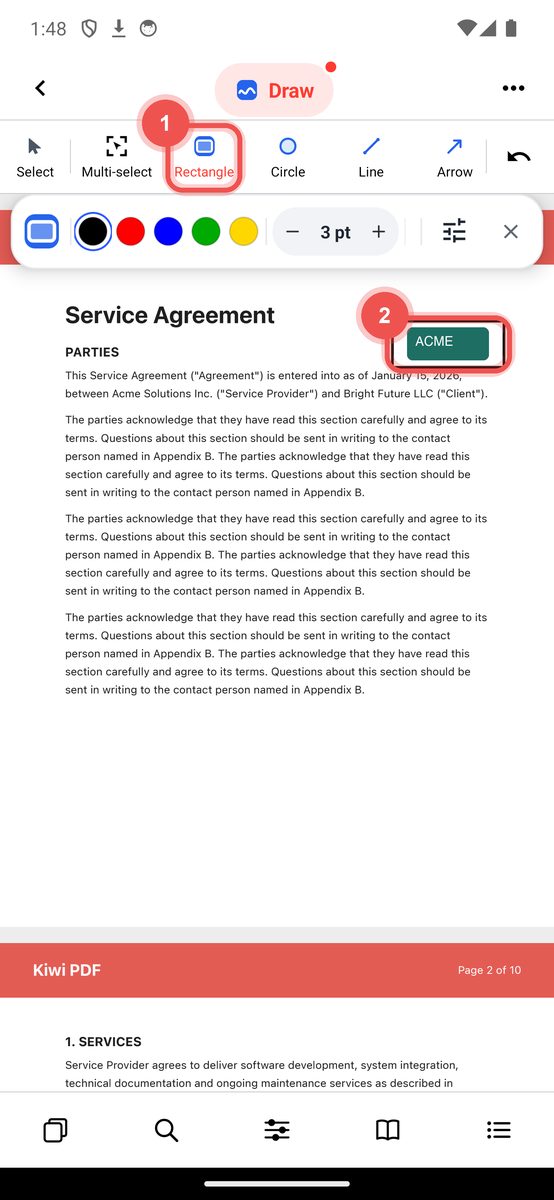
กลุ่มวาด เครื่องมือสี่เหลี่ยมผืนผ้า และสี่เหลี่ยมที่วาดแล้ว
สำหรับ รูปหลายเหลี่ยม และ เส้นหลายจุด ให้แตะหนึ่งครั้งต่อหนึ่งมุม แล้วแตะจุดแรกอีกครั้ง (หรือแตะสองครั้ง) เพื่อจบ
แก้ไขคุณสมบัติรูปทรง
เลือกรูปทรงแล้วใช้แถบคุณสมบัติ (หรือแผงคุณสมบัติ) เพื่อเปลี่ยน:
- สีเส้น และ ความหนา
- สีเติม — สีทึบภายในรูปทรง
- ลวดลายการเติมสี — ลายเส้นทแยง ลายตาราง จุด หรือไม่เติม
- สไตล์เส้นขอบ — เส้นทึบ เส้นประ หรือเส้นจุด
- ปลายลูกศร — เลือกแบบหัวลูกศรสำหรับรูปทรงเส้น/ลูกศร
- ความทึบ — ทำให้รูปทรงทั้งหมดโปร่งแสง
แก้ไขจุดยอดของรูปหลายเหลี่ยม
เลือก รูปหลายเหลี่ยม, เส้นหลายจุด, เส้น หรือ ลูกศร ด้วยเครื่องมือเลือก จุดจับจะปรากฏที่ทุกมุมและปลายเส้น — ลากจุดใดจุดหนึ่งเพื่อเปลี่ยนรูปเส้นทาง
ย้ายและปรับขนาดรูปทรง
แตะหรือคลิกรูปทรงเพื่อเลือก ลากเพื่อย้าย ใช้จุดจับที่มุมและขอบเพื่อปรับขนาด ลากปุ่มกลมเหนือกรอบเพื่อหมุน