सहायता केंद्र › iPhone & iPad › एनोटेट करें
टेक्स्ट बॉक्स जोड़ें
PDF पेज पर कहीं भी एक स्वतंत्र टेक्स्ट बॉक्स रखें।
इन पर लागू iOS / iPadOS 16 या बाद का
टेक्स्ट बॉक्स से आप पेज पर कहीं भी टाइप किया हुआ टेक्स्ट जोड़ सकते हैं — खाली फ़ॉर्म फ़ील्ड भरने, टिप्पणी छोड़ने या लेबल जोड़ने के लिए उपयोगी।
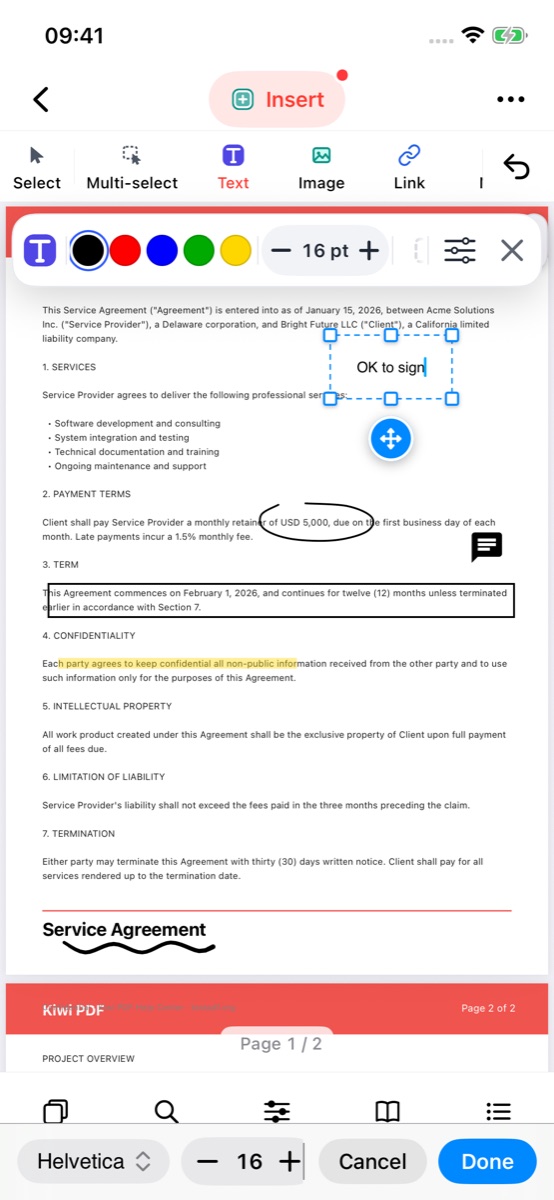
टेक्स्ट बॉक्स रखें
- डालें टूल समूह चुनें (टॉप बार के बीच वाला बटन) और टेक्स्ट टैप करें।
- पेज पर वह जगह टैप करें जहाँ से टेक्स्ट शुरू होना है, फिर टाइप करें। टाइप करते-करते बॉक्स बढ़ता जाता है।
- बॉक्स की जगह बदलने के लिए गोल स्थानांतरित करें बटन खींचें; उसे चौड़ा या संकरा करने के लिए फ़्रेम पर कोई हैंडल खींचें।
- टाइप करते समय कीबोर्ड के ऊपर की बार फ़ॉन्ट और आकार बदलती है।
- टेक्स्ट रखने के लिए पूर्ण टैप करें, या उसे छोड़ने के लिए रद्द करें।
 12345
नए टेक्स्ट बॉक्स में टाइप करना
टेक्स्ट को फ़ॉर्मेट करें
चुनें टूल से किसी टेक्स्ट बॉक्स को टैप करके चुनें। गुण बार में रंग और आकार बदलें, या बाकी सब के लिए टैप करें:
- फ़ॉन्ट — अपने डिवाइस पर उपलब्ध फ़ॉन्ट में से चुनें।
- फ़ॉन्ट आकार — स्लाइडर खींचें या +/− का उपयोग करें।
- बोल्ड / इटैलिक — गुण पैनल में चालू/बंद करें।
- टेक्स्ट रंग — कोई रंग-नमूना टैप करें या अपना रंग चुनें।
- पृष्ठभूमि रंग — टेक्स्ट के पीछे भराव रंग सेट करें।
- बॉर्डर — टेक्स्ट बॉक्स के चारों ओर बॉर्डर जोड़ें।
- अपारदर्शिता — पूरे एनोटेशन को अर्ध-पारदर्शी बनाएँ।
टेक्स्ट बॉक्स का आकार बदलें और खिसकाएँ
टेक्स्ट बॉक्स चुनें, फिर खिसकाने के लिए उसे खींचें, आकार बदलने के लिए फ़्रेम पर कोई हैंडल खींचें, या घुमाने के लिए उसके ऊपर का गोल बटन खींचें।
रखे गए टेक्स्ट बॉक्स के अंदर का टेक्स्ट संपादित करने के लिए बस उस पर डबल-टैप (मोबाइल) या डबल-क्लिक (डेस्कटॉप) करें।