Pusat Bantuan › iPhone & iPad › Anotasi
Menambahkan kotak teks
Tempatkan kotak teks bebas di mana saja pada halaman PDF.
Berlaku untuk iOS / iPadOS 16 atau lebih baru
Kotak teks memungkinkan Anda menambahkan teks ketikan di mana saja pada halaman — berguna untuk mengisi kolom formulir yang kosong, meninggalkan komentar, atau menambahkan label.
Menempatkan kotak teks
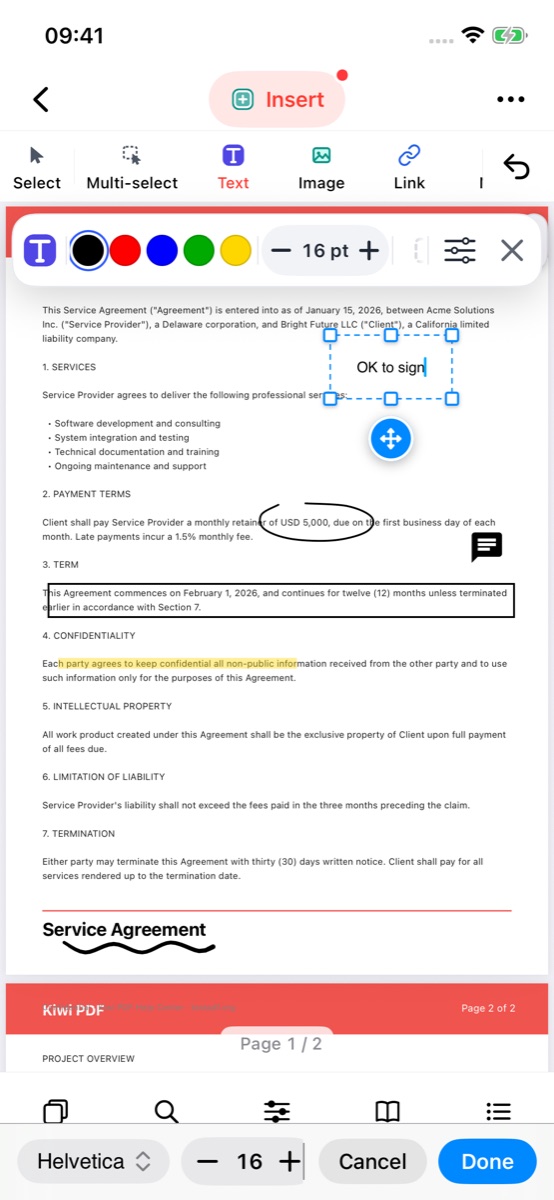
- Pilih grup alat Sisipkan (tombol di tengah bilah atas) lalu ketuk Teks.
- Ketuk titik di halaman tempat teks akan dimulai, lalu ketik. Kotak melebar saat Anda mengetik.
- Seret tombol bulat pindahkan untuk memindahkan kotak; seret titik pegangan pada bingkai untuk melebarkan atau menyempitkannya.
- Bilah di atas keyboard mengubah font dan ukuran saat Anda mengetik.
- Ketuk Selesai untuk menempatkan teks, atau Batal untuk membuangnya.
 12345
Mengetik di kotak teks baru
Memformat teks
Dengan alat Pilih, ketuk kotak teks untuk memilihnya. Ubah warna dan ukuran di bilah Properti, atau ketuk untuk semua pengaturan lainnya:
- Font — pilih dari font yang tersedia di perangkat Anda.
- Ukuran font — seret penggeser atau gunakan +/−.
- Tebal / Miring — aktifkan atau nonaktifkan di panel properti.
- Warna teks — ketuk contoh warna atau pilih warna kustom.
- Warna latar — atur warna isian di belakang teks.
- Batas — tambahkan batas di sekeliling kotak teks.
- Opasitas — membuat seluruh anotasi semi-transparan.
Mengubah ukuran dan memindahkan kotak teks
Pilih kotak teks, lalu seret untuk memindahkannya, seret titik pegangan pada bingkai untuk mengubah ukurannya, atau seret tombol bulat di atasnya untuk memutarnya.
Untuk mengedit teks di dalam kotak teks yang sudah ditempatkan, cukup ketuk dua kali (seluler) atau klik dua kali (desktop).