सहायता केंद्र › Windows › शुरुआत करें
एडिटर इंटरफ़ेस का परिचय
टूलबार, टूल डॉक, पूर्ववत करें और मुख्य नियंत्रणों पर एक त्वरित नज़र।
इन पर लागू Windows 10 या बाद का
एनोटेट करना शुरू करने से पहले Kiwi PDF एडिटर के मुख्य हिस्सों से परिचित हो जाएँ।
iPhone & iPad
Android
Mac
Windows
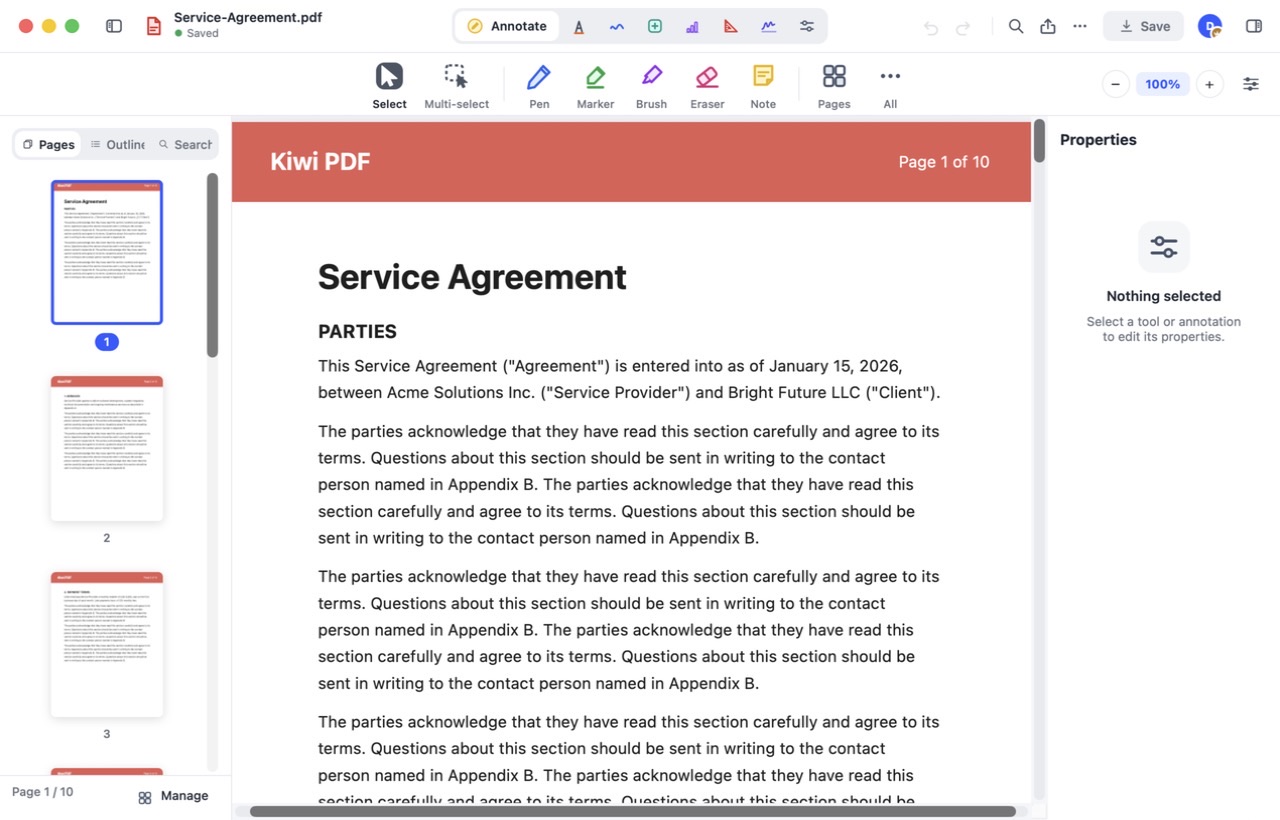
- टूल समूह बार — एनोटेट करें, मार्कअप, बनाएं, डालें, चार्ट, माप, भरें और हस्ताक्षर करें, और संपादित करें।
- टूल पंक्ति — मौजूदा समूह के टूल, साथ में पेज और सभी।
- सहेजें — पूर्ववत/फिर से करें, खोज, शेयर और ••• इसके बगल में हैं।
- पेज साइडबार — पेज, आउटलाइन और खोज; नीचे प्रबंधित करें पेज मैनेजर खोलता है।
- गुण पैनल — चुने गए टूल या एनोटेशन के लिए दाईं ओर दिखता है।
 12345
एडिटर के हिस्से
वेब
पूर्ववत करें और ऑटोसेव
Kiwi PDF आपके बदलाव अपने-आप सहेजता है — आपको कभी सहेजें दबाने की ज़रूरत नहीं होती। किसी बदलाव को उलटने के लिए पूर्ववत करें टैप (या क्लिक) करें; उसे वापस लाने के लिए फिर से करें टैप करें। पूर्ववत इतिहास पूरे संपादन सत्र तक रहता है।