सहायता केंद्र › iPhone & iPad › शुरुआत करें
एडिटर इंटरफ़ेस का परिचय
टूलबार, टूल डॉक, पूर्ववत करें और मुख्य नियंत्रणों पर एक त्वरित नज़र।
इन पर लागू iOS / iPadOS 16 या बाद का
एनोटेट करना शुरू करने से पहले Kiwi PDF एडिटर के मुख्य हिस्सों से परिचित हो जाएँ।
iPhone & iPad
- वापस — PDF बंद करता है। आपके बदलाव पहले से सहेजे हुए हैं।
- टूल समूह — टॉप बार के बीच वाला बटन मौजूदा समूह दिखाता है। समूह बदलने के लिए इसे टैप करें।
- ••• — शेयर, निर्यात, प्रिंट, पासवर्ड और फ़ाइल से जुड़ी अन्य क्रियाएँ।
- टूल डॉक — मौजूदा समूह के टूल। और टूल देखने के लिए इसे बगल में स्वाइप करें।
- पूर्ववत करें — आपका पिछला बदलाव उलट देता है। पूर्ववत करने के बाद इसके पास फिर से करें दिखाई देता है।
- नीचे की बार — पेज, खोज, प्रदर्शन विकल्प, रीडर और विषय-सूची।
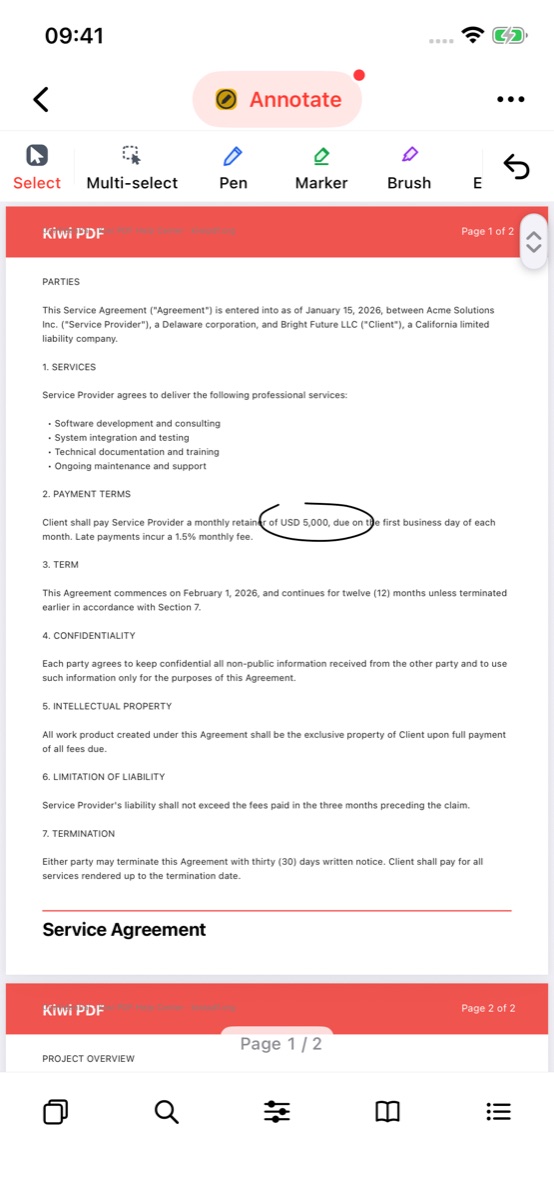 123456
एडिटर के हिस्से
टूल समूह बदलें
- टॉप बार के बीच वाले टूल समूह बटन को टैप करें।
- एक समूह चुनें: एनोटेट करें, मार्कअप, बनाएं, डालें, चार्ट, माप, भरें और हस्ताक्षर करें या संपादित करें। सभी टूल टूल हब खोलता है।
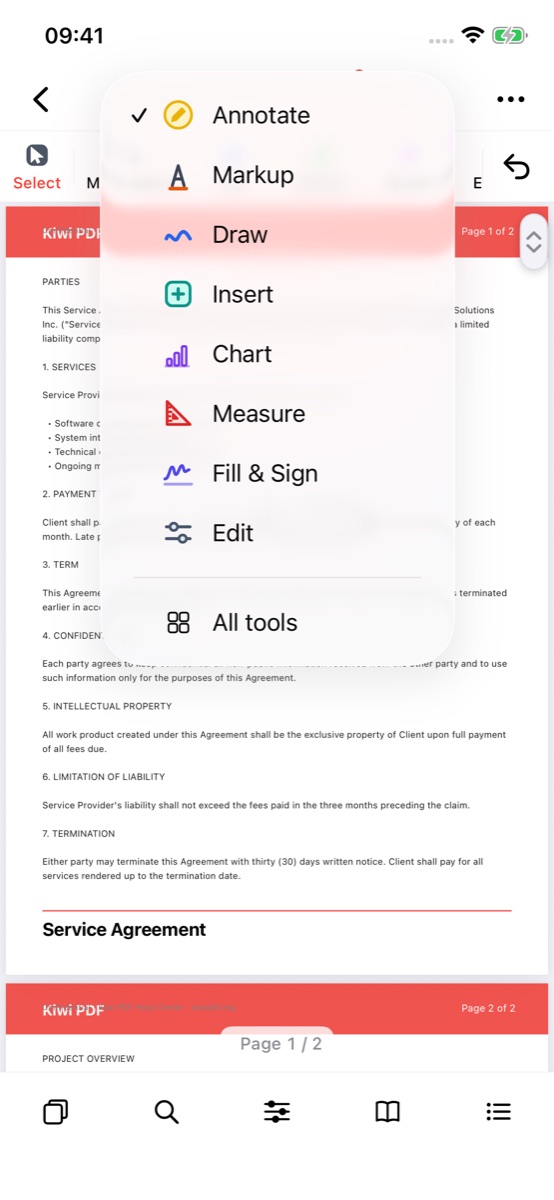 2
टूल समूह मेनू
गुण बार
जब आप कोई टूल चुनते हैं या किसी एनोटेशन को चुनते हैं, तो गुण बार पेज के ऊपर तैरती दिखाई देती है:
- पाँच रंगों में से एक टैप करें।
- आकार या मोटाई बदलने के लिए − / + का उपयोग करें।
- हर सेटिंग के लिए टैप करें — अपारदर्शिता, रेखा शैली, फ़ॉन्ट, सटीक स्थिति और बहुत कुछ।
- बार बंद करके चुनें टूल पर लौटने के लिए टैप करें।
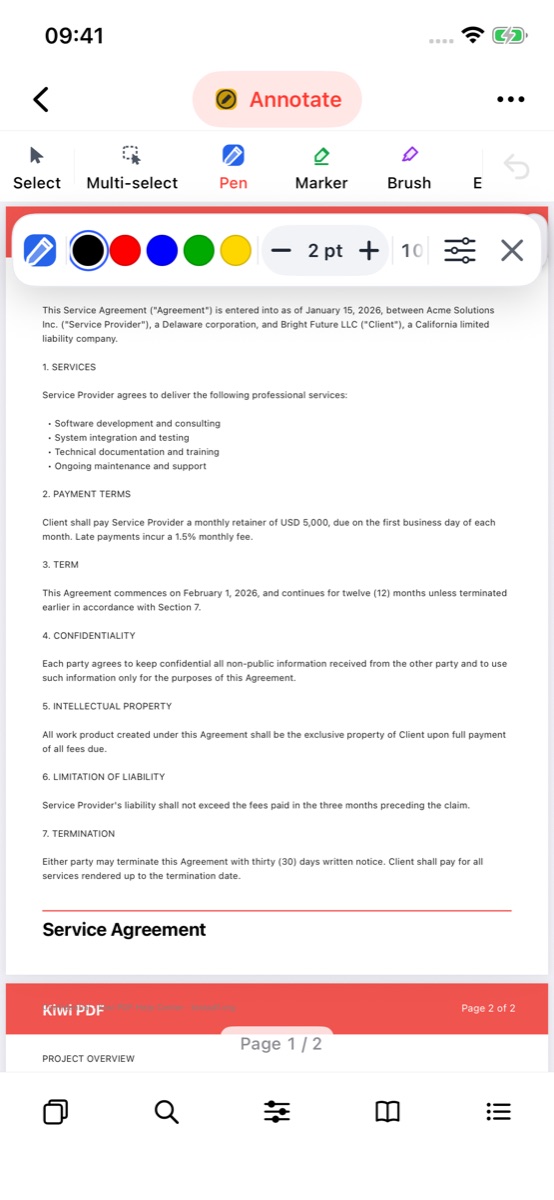 1234
पेन के लिए गुण बार
Android
Mac
Windows
वेब
पूर्ववत करें और ऑटोसेव
Kiwi PDF आपके बदलाव अपने-आप सहेजता है — आपको कभी सहेजें दबाने की ज़रूरत नहीं होती। किसी बदलाव को उलटने के लिए पूर्ववत करें टैप (या क्लिक) करें; उसे वापस लाने के लिए फिर से करें टैप करें। पूर्ववत इतिहास पूरे संपादन सत्र तक रहता है।