Trung tâm trợ giúp › iPhone & iPad › Bắt đầu
Làm quen giao diện trình sửa
Xem nhanh thanh trên cùng, dải công cụ, nút hoàn tác và các điều khiển chính.
Áp dụng cho iOS / iPadOS 16 trở lên
Làm quen với các phần chính của trình sửa Kiwi PDF trước khi bắt đầu chú thích.
iPhone & iPad
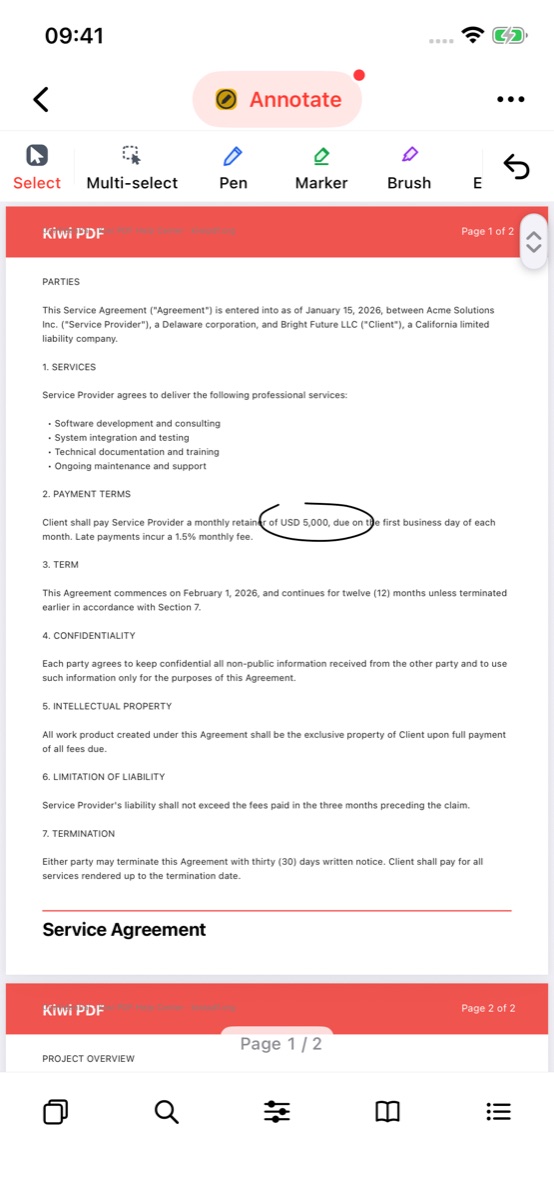
- Quay lại — đóng PDF. Thay đổi của bạn đã được lưu sẵn.
- Nhóm công cụ — nút ở giữa thanh trên cùng cho biết nhóm đang dùng. Chạm vào để đổi nhóm.
- ••• — chia sẻ, xuất, in, mật khẩu và các thao tác tệp khác.
- Dải công cụ — các công cụ của nhóm hiện tại. Vuốt ngang để xem thêm công cụ.
- Hoàn tác — đảo ngược thay đổi gần nhất. Nút Làm lại hiện bên cạnh sau khi bạn hoàn tác.
- Thanh dưới cùng — Trang, Tìm kiếm, Tùy chọn hiển thị, Trình đọc và Nội dung.
 123456
Các phần của trình sửa
Đổi nhóm công cụ
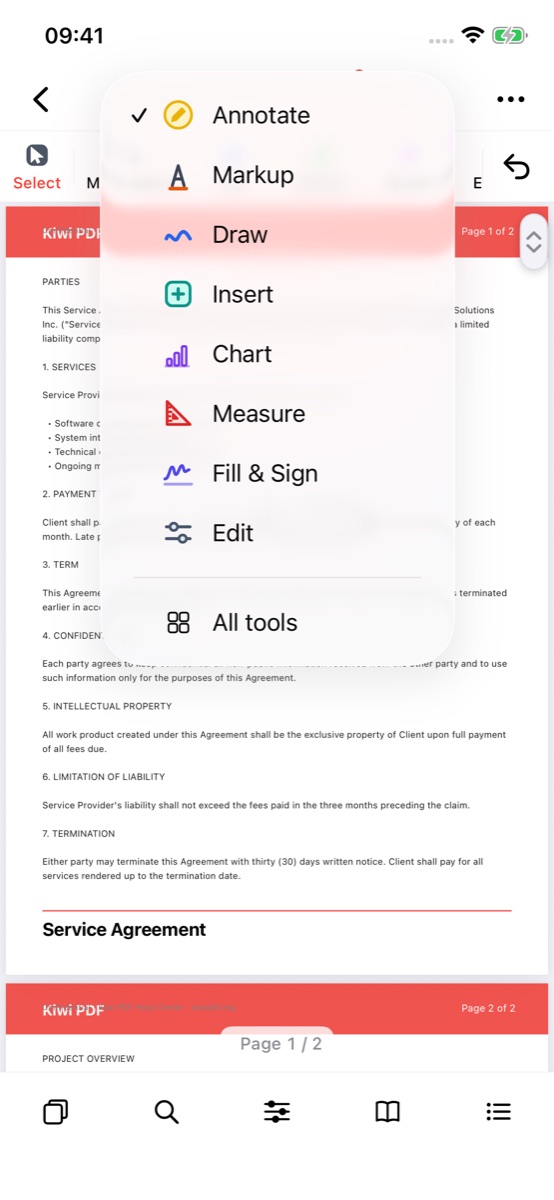
- Chạm nút nhóm công cụ ở giữa thanh trên cùng.
- Chọn một nhóm: Chú thích, Đánh dấu, Vẽ, Chèn, Biểu đồ, Đo lường, Điền & Ký hoặc Sửa. Tất cả công cụ mở trang Công cụ.
 2
Menu nhóm công cụ
Thanh thuộc tính
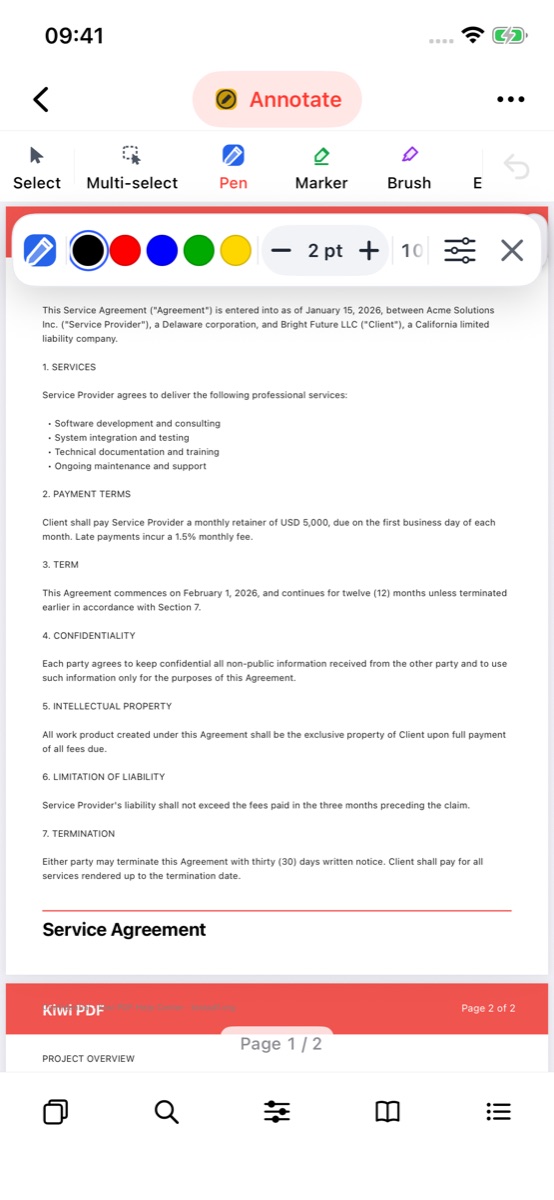
Khi bạn chọn một công cụ hoặc một chú thích, thanh Thuộc tính nổi lên trên trang:
- Chạm một trong năm màu.
- Dùng − / + để đổi cỡ hoặc độ dày.
- Chạm để xem mọi thiết lập — độ mờ, kiểu nét, phông chữ, vị trí chính xác và nhiều hơn nữa.
- Chạm để đóng thanh và quay về công cụ Chọn.
 1234
Thanh thuộc tính của Bút
Android
Mac
Windows
Web
Hoàn tác và tự động lưu
Kiwi PDF tự động lưu thay đổi — bạn không bao giờ phải bấm Lưu. Để đảo ngược một thay đổi, chạm (hoặc bấm) Hoàn tác; để lấy lại, chạm Làm lại. Lịch sử hoàn tác được giữ trong suốt phiên chỉnh sửa.