Centro de ayuda › iPhone & iPad › Primeros pasos
Recorrido por la interfaz del editor
Un vistazo rápido a la barra de herramientas, el dock de herramientas, deshacer y los controles principales.
Se aplica a iOS / iPadOS 16 o posterior
Familiarízate con las partes principales del editor de Kiwi PDF antes de empezar a anotar.
iPhone & iPad
- Atrás: cierra el PDF. Tus cambios ya están guardados.
- Grupo de herramientas: el botón en el centro de la barra superior muestra el grupo actual. Tócalo para cambiar de grupo.
- •••: compartir, exportar, imprimir, contraseña y otras acciones del archivo.
- Dock de herramientas: las herramientas del grupo actual. Desliza hacia los lados para ver más herramientas.
- Deshacer: revierte tu último cambio. Rehacer aparece a su lado después de deshacer.
- Barra inferior: Páginas, Buscar, Opciones de visualización, Lector y Contenido.
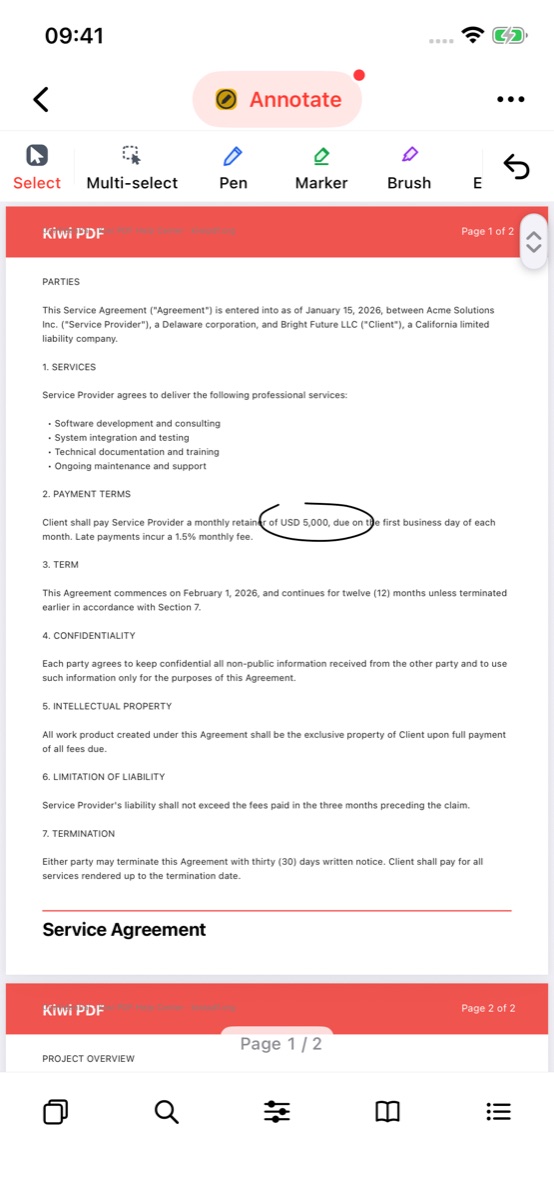 123456
Las partes del editor
Cambiar de grupo de herramientas
- Toca el botón de grupo de herramientas en el centro de la barra superior.
- Elige un grupo: Anotar, Marcado, Dibujar, Insertar, Gráfico, Medir, Rellenar y firmar o Editar. Todas las herramientas abre el centro de herramientas.
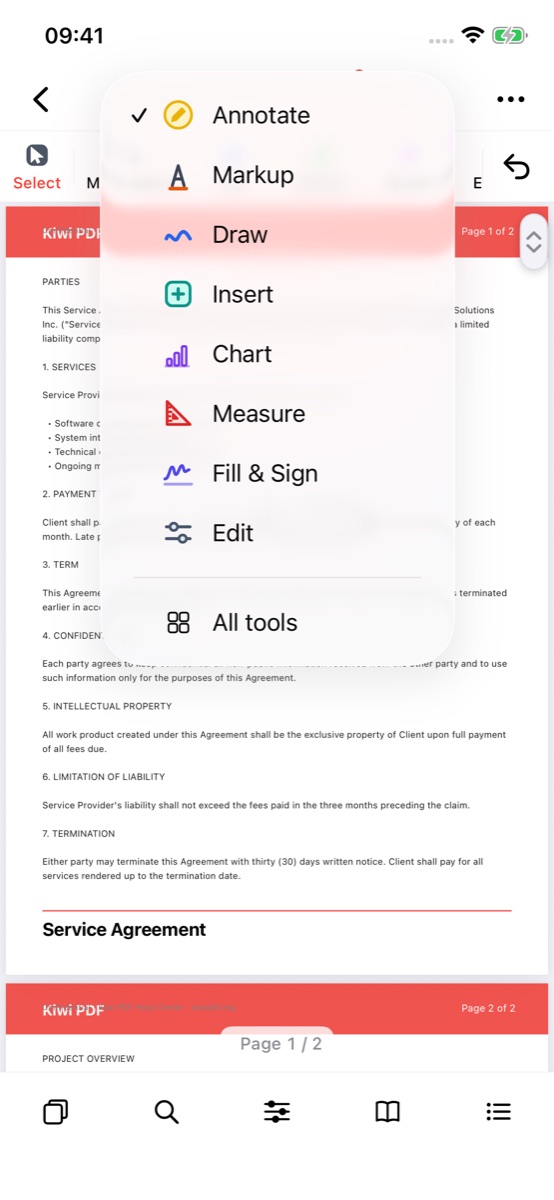 2
El menú de grupos de herramientas
La barra de propiedades
Cuando eliges una herramienta o seleccionas una anotación, la barra de propiedades flota sobre la página:
- Toca uno de los cinco colores.
- Usa − / + para cambiar el tamaño o el grosor.
- Toca para ver todos los ajustes: opacidad, estilo de línea, fuente, posición exacta y más.
- Toca para cerrar la barra y volver a la herramienta Seleccionar.
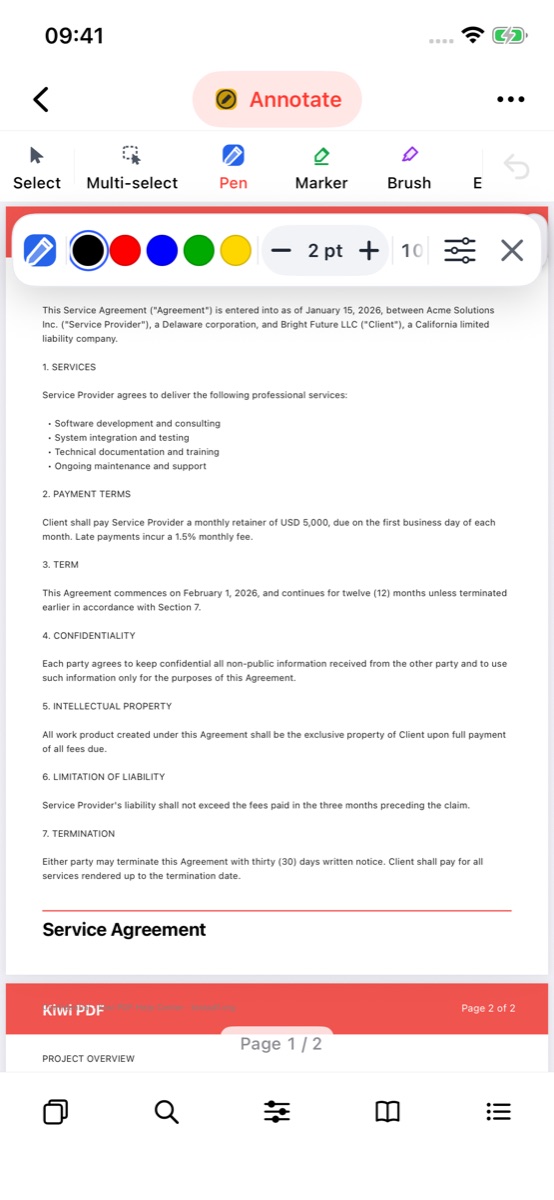 1234
La barra de propiedades del Bolígrafo
Android
Mac
Windows
Web
Deshacer y guardado automático
Kiwi PDF guarda tus cambios automáticamente: nunca tienes que pulsar Guardar. Para revertir un cambio toca (o haz clic en) Deshacer; para recuperarlo toca Rehacer. El historial de deshacer se conserva durante toda la sesión de edición.