Central de Ajuda › iPhone & iPad › Primeiros passos
Conheça a interface do editor
Uma visão rápida da barra de ferramentas, da barra de ferramentas inferior, do desfazer e dos principais controles.
Vale para iOS / iPadOS 16 ou posterior
Conheça as principais partes do editor do Kiwi PDF antes de começar a fazer anotações.
iPhone & iPad
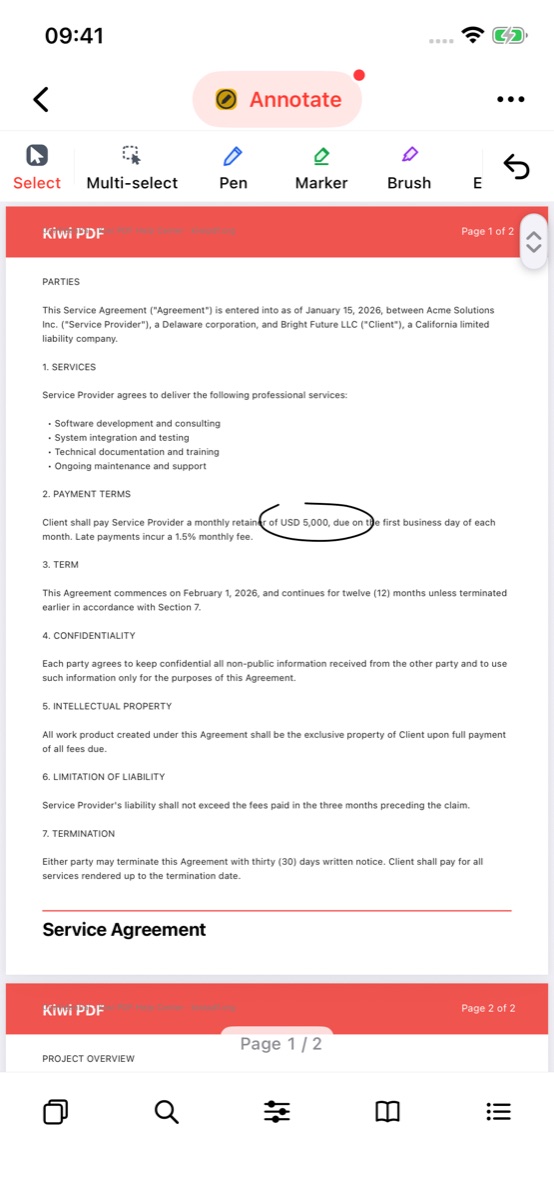
- Voltar — fecha o PDF. Suas alterações já estão salvas.
- Grupo de ferramentas — o botão no meio da barra superior mostra o grupo atual. Toque nele para trocar de grupo.
- ••• — compartilhar, exportar, imprimir, senha e outras ações do arquivo.
- Barra de ferramentas — as ferramentas do grupo atual. Deslize para os lados para ver mais ferramentas.
- Desfazer — reverte a última alteração. Refazer aparece ao lado depois que você desfaz algo.
- Barra inferior — Páginas, Buscar, Opções de exibição, Leitor e Conteúdo.
 123456
As partes do editor
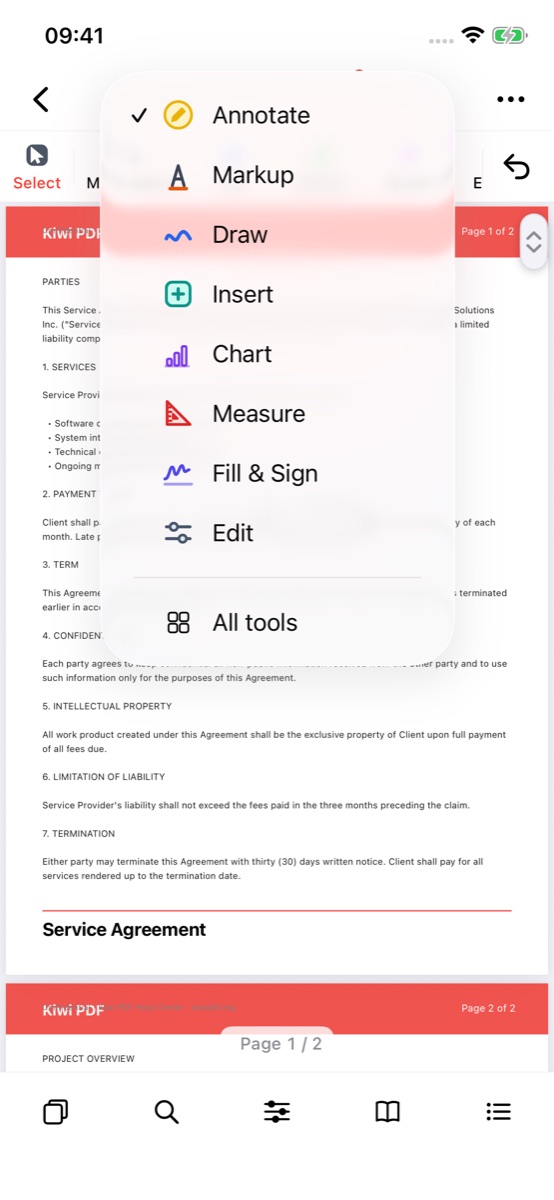
Trocar de grupo de ferramentas
- Toque no botão do grupo de ferramentas no meio da barra superior.
- Escolha um grupo: Anotar, Marcação, Desenhar, Inserir, Gráfico, Medir, Preencher e assinar ou Editar. Todas as ferramentas abre a central de Ferramentas.
 2
O menu de grupos de ferramentas
A barra de propriedades
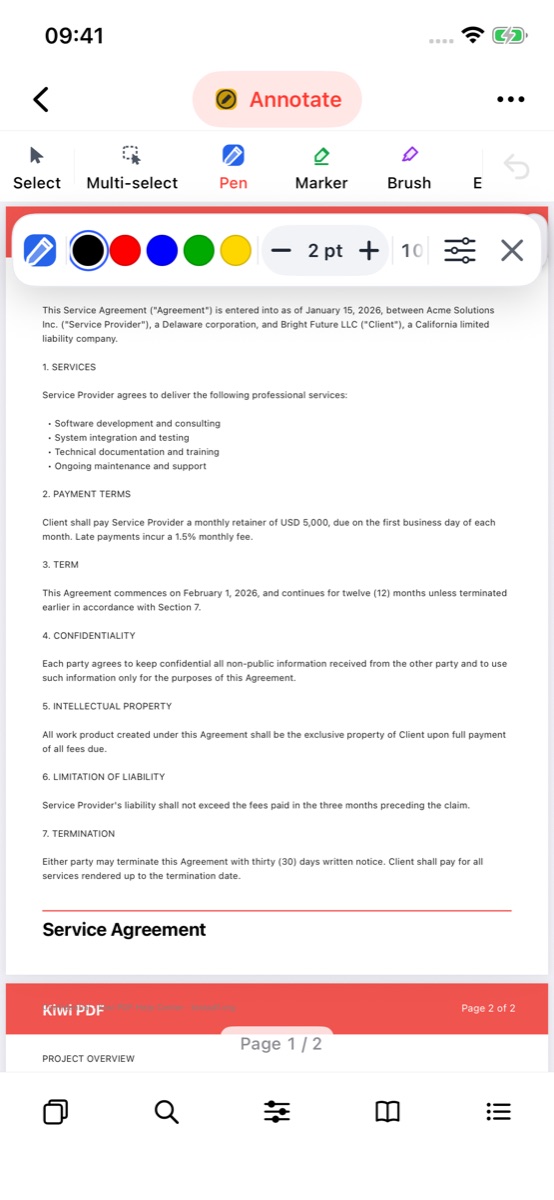
Quando você escolhe uma ferramenta ou seleciona uma anotação, a barra de propriedades aparece flutuando sobre a página:
- Toque em uma das cinco cores.
- Use − / + para mudar o tamanho ou a espessura.
- Toque em para ver todas as configurações — opacidade, estilo da linha, fonte, posição exata e muito mais.
- Toque em para fechar a barra e voltar à ferramenta Selecionar.
 1234
A barra de propriedades da Caneta
Android
Mac
Windows
Web
Desfazer e salvamento automático
O Kiwi PDF salva suas alterações automaticamente — você nunca precisa tocar em Salvar. Para reverter uma alteração, toque (ou clique) em Desfazer; para trazê-la de volta, toque em Refazer. O histórico de desfazer é mantido durante toda a sessão de edição.