Conheça a interface do editor
Uma visão rápida da barra de ferramentas, da barra de ferramentas inferior, do desfazer e dos principais controles.
Conheça as principais partes do editor do Kiwi PDF antes de começar a fazer anotações.
iPhone & iPad
Android
Mac
Windows
Web
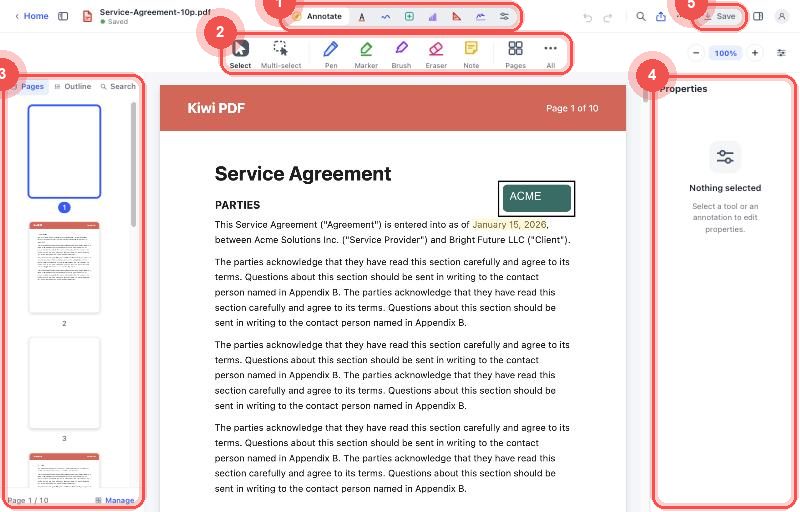
O editor web usa um layout parecido com o do Mac:
Barra de ferramentas superior — seletor de grupo de ferramentas, desfazer/refazer, controle de zoom e exportação.
Fileira de ferramentas — a fileira abaixo da barra lista todas as ferramentas do grupo selecionado.
Painel de propriedades — aparece à direita quando uma ferramenta ou anotação está selecionada.
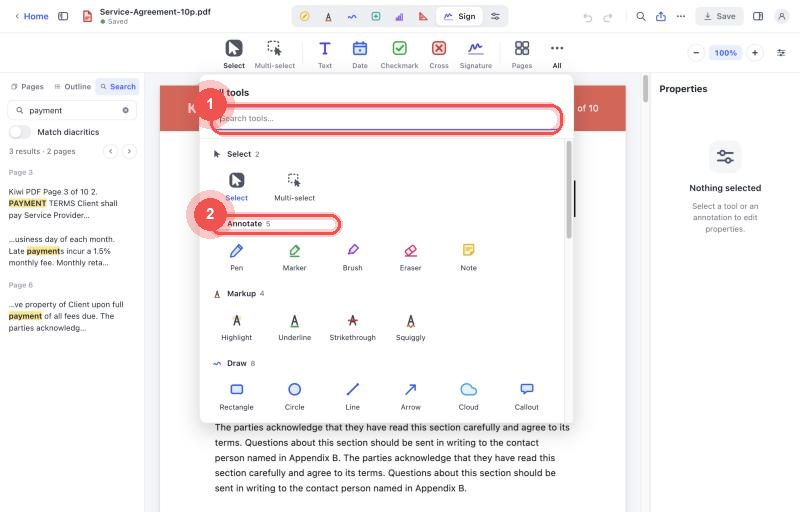
Todas as ferramentas também estão reunidas em um só lugar — clique em Todas no fim da fileira de ferramentas.
Desfazer e salvamento automático
O Kiwi PDF salva suas alterações automaticamente — você nunca precisa tocar em Salvar. Para reverter uma alteração, toque (ou clique) em Desfazer; para trazê-la de volta, toque em Refazer. O histórico de desfazer é mantido durante toda a sessão de edição.