Recorrido por la interfaz del editor
Un vistazo rápido a la barra de herramientas, el dock de herramientas, deshacer y los controles principales.
Familiarízate con las partes principales del editor de Kiwi PDF antes de empezar a anotar.
iPhone & iPad
Android
Mac
Windows
Web
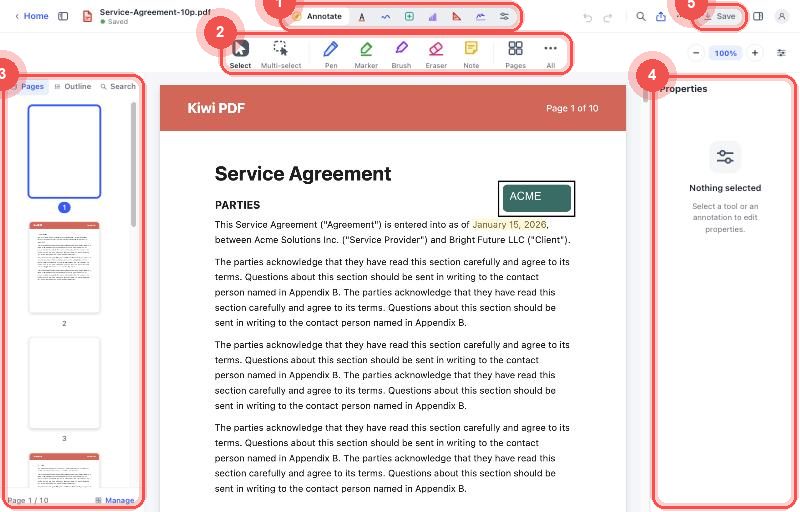
El editor web usa una disposición parecida a la de Mac:
Barra de herramientas superior: selector de grupo de herramientas, deshacer/rehacer, control de zoom y exportar.
Fila de herramientas: la fila bajo la barra muestra todas las herramientas del grupo seleccionado.
Panel de propiedades: aparece a la derecha cuando hay una herramienta o anotación seleccionada.
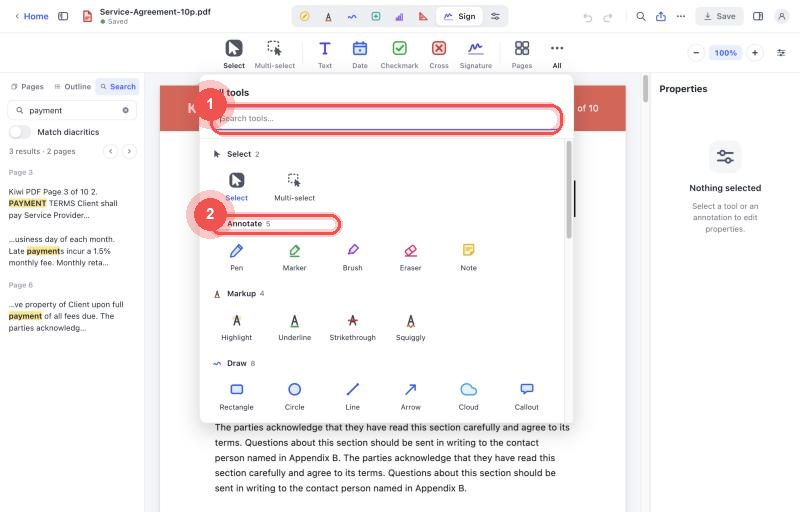
Todas las herramientas también están reunidas en un solo lugar: haz clic en Todas al final de la fila de herramientas.
Deshacer y guardado automático
Kiwi PDF guarda tus cambios automáticamente: nunca tienes que pulsar Guardar. Para revertir un cambio toca (o haz clic en) Deshacer; para recuperarlo toca Rehacer. El historial de deshacer se conserva durante toda la sesión de edición.