Pusat Bantuan › Web › Memulai
Tur antarmuka editor
Sekilas tentang bilah alat, dok alat, urungkan, dan kontrol utama.
Berlaku untuk Chrome, Edge, Safari, atau Firefox versi terbaru
Kenali bagian-bagian utama editor Kiwi PDF sebelum Anda mulai memberi anotasi.
iPhone & iPad
Android
Mac
Windows
Web
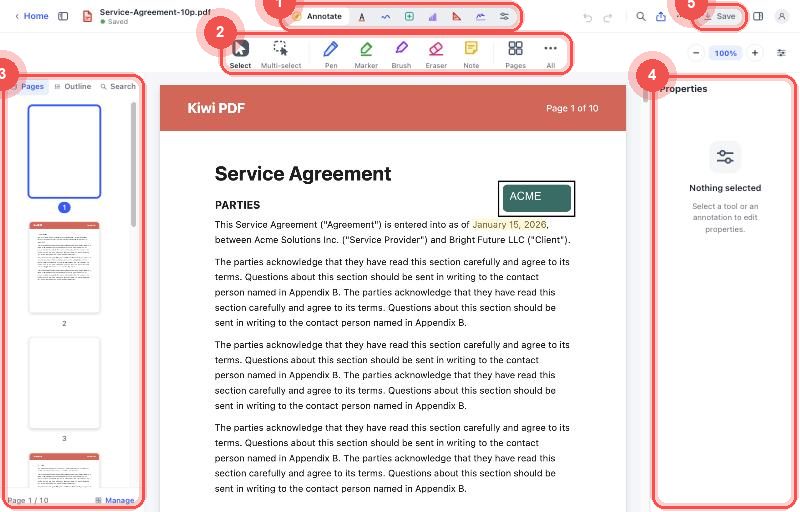
Editor web menggunakan tata letak yang mirip dengan Mac:
Bilah alat atas — pemilih grup alat, urungkan/ulangi, kontrol zoom, dan ekspor.
Baris alat — baris di bawah bilah alat menampilkan semua alat dalam grup yang dipilih.
Panel Properti — muncul di sebelah kanan saat alat atau anotasi dipilih.
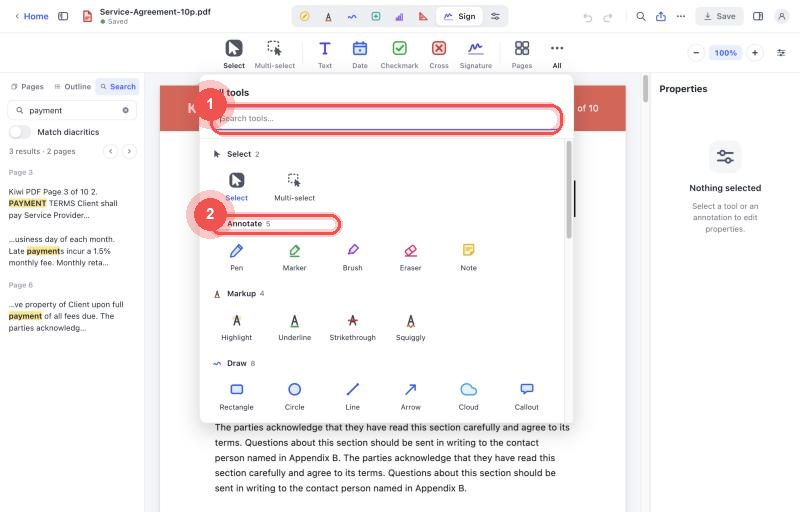
Semua alat juga tercantum di satu tempat — klik Semua di ujung baris alat.
Editor web paling nyaman dipakai di komputer desktop atau laptop dengan mouse. Di tablet Anda dapat menggunakan gerakan sentuh.
Urungkan dan simpan otomatis
Kiwi PDF menyimpan perubahan Anda secara otomatis — Anda tidak perlu menekan Simpan. Untuk membatalkan perubahan, ketuk (atau klik) Urungkan; untuk mengembalikannya, ketuk Ulangi. Riwayat urungkan disimpan selama seluruh sesi pengeditan.