Pusat Bantuan › iPhone & iPad › Memulai
Tur antarmuka editor
Sekilas tentang bilah alat, dok alat, urungkan, dan kontrol utama.
Berlaku untuk iOS / iPadOS 16 atau lebih baru
Kenali bagian-bagian utama editor Kiwi PDF sebelum Anda mulai memberi anotasi.
iPhone & iPad
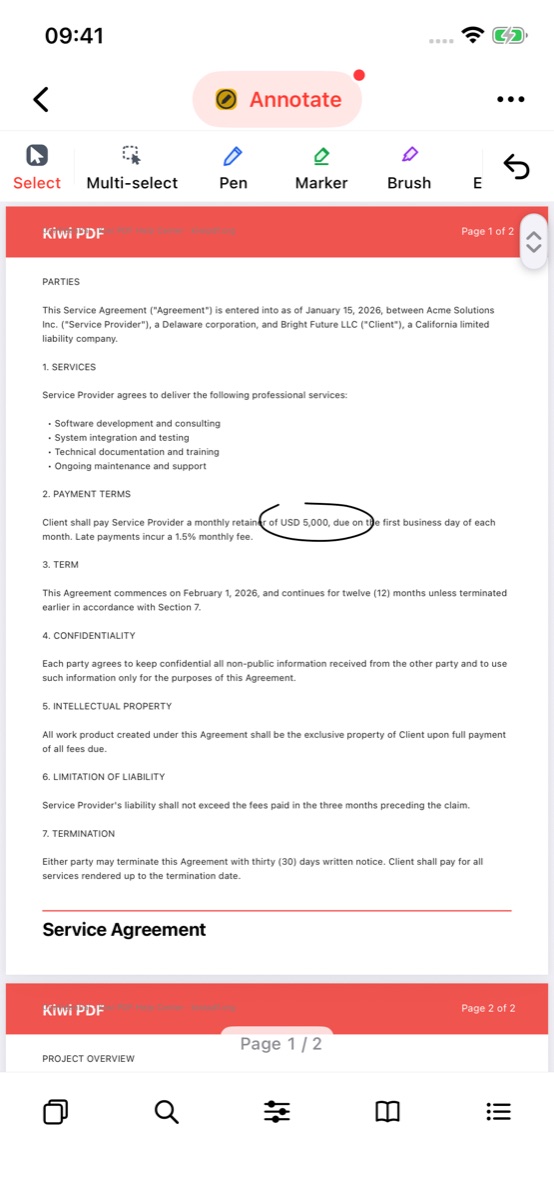
- Kembali — menutup PDF. Perubahan Anda sudah tersimpan.
- Grup alat — tombol di tengah bilah atas menampilkan grup yang sedang aktif. Ketuk untuk berganti grup.
- ••• — bagikan, ekspor, cetak, kata sandi, dan tindakan file lainnya.
- Dok alat — alat-alat dari grup yang sedang aktif. Geser ke samping untuk melihat alat lainnya.
- Urungkan — membatalkan perubahan terakhir Anda. Ulangi muncul di sebelahnya setelah Anda mengurungkan.
- Bilah bawah — Halaman, Cari, Opsi tampilan, Pembaca, dan Daftar isi.
 123456
Bagian-bagian editor
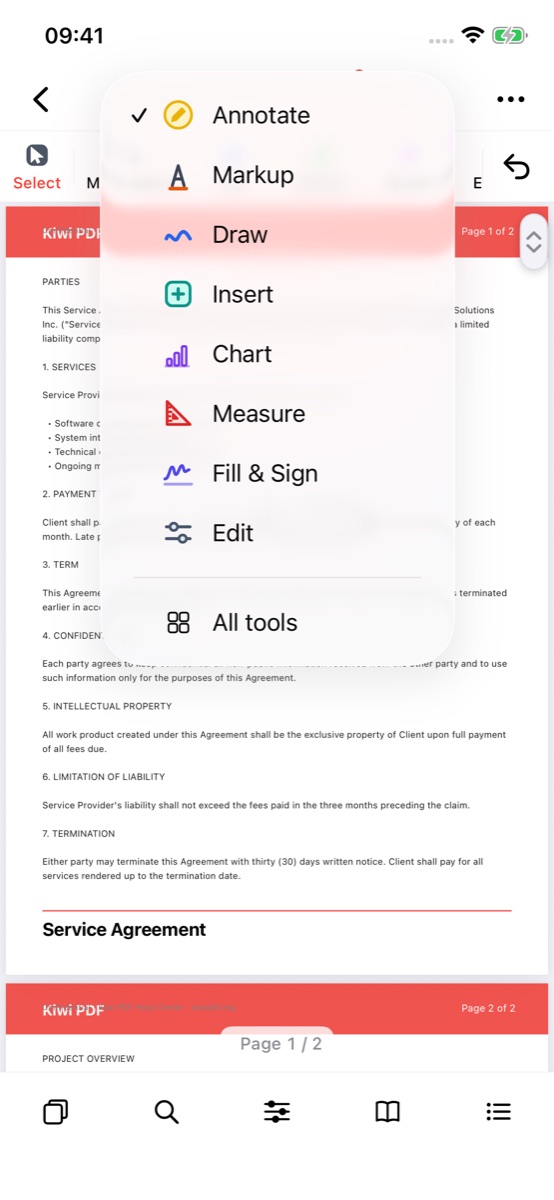
Berganti grup alat
- Ketuk tombol grup alat di tengah bilah atas.
- Pilih grup: Anotasi, Markah, Gambar, Sisipkan, Bagan, Ukur, Isi & tanda tangan, atau Edit. Semua alat membuka hub Alat.
 2
Menu grup alat
Bilah Properti
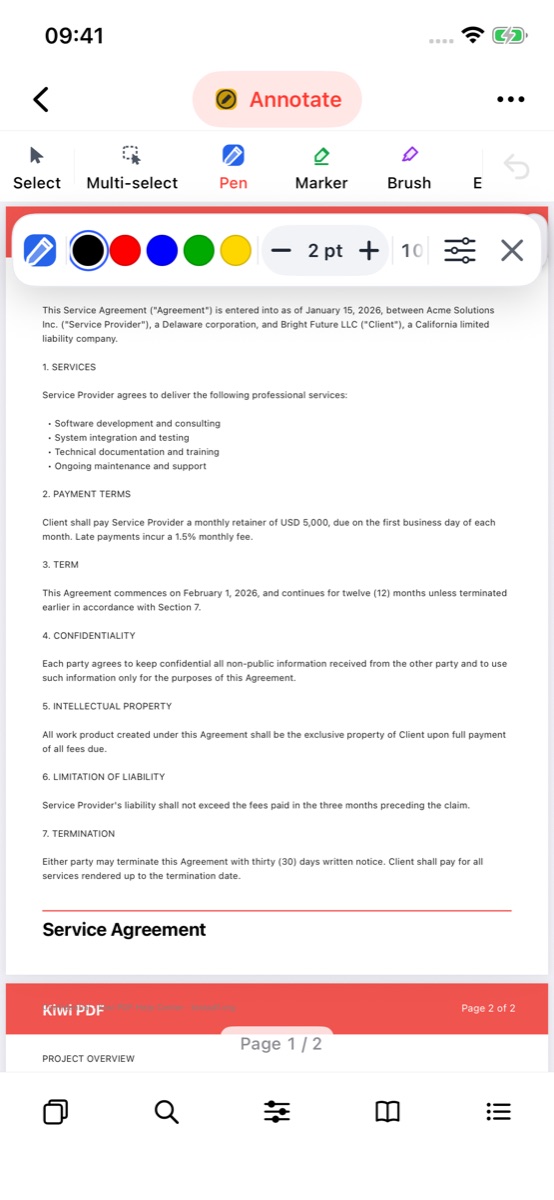
Saat Anda memilih alat atau anotasi, bilah Properti mengambang di atas halaman:
- Ketuk salah satu dari lima warna.
- Gunakan − / + untuk mengubah ukuran atau ketebalan.
- Ketuk untuk semua pengaturan — opasitas, gaya garis, font, posisi tepat, dan lainnya.
- Ketuk untuk menutup bilah dan kembali ke alat Pilih.
 1234
Bilah Properti untuk Pena
Android
Mac
Windows
Web
Urungkan dan simpan otomatis
Kiwi PDF menyimpan perubahan Anda secara otomatis — Anda tidak perlu menekan Simpan. Untuk membatalkan perubahan, ketuk (atau klik) Urungkan; untuk mengembalikannya, ketuk Ulangi. Riwayat urungkan disimpan selama seluruh sesi pengeditan.