ศูนย์ช่วยเหลือ › iPhone & iPad › เริ่มต้นใช้งาน
ทำความรู้จักหน้าจอโปรแกรมแก้ไข
ดูภาพรวมของแถบเครื่องมือ แถบรวมเครื่องมือ (dock) ปุ่มเลิกทำ และตัวควบคุมหลัก
ใช้กับ iOS / iPadOS 16 ขึ้นไป
ทำความรู้จักส่วนหลักของโปรแกรมแก้ไข Kiwi PDF ก่อนเริ่มใส่คำอธิบายประกอบ
iPhone & iPad
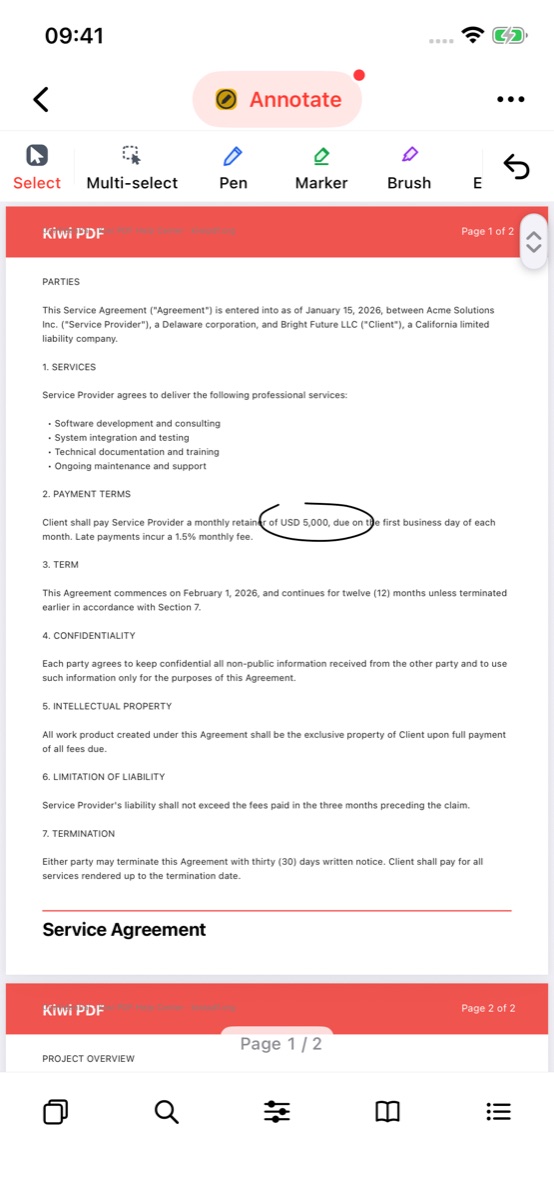
- กลับ — ปิด PDF การเปลี่ยนแปลงของคุณถูกบันทึกไว้แล้ว
- กลุ่มเครื่องมือ — ปุ่มตรงกลางแถบด้านบนแสดงกลุ่มปัจจุบัน แตะเพื่อสลับกลุ่ม
- ••• — แชร์ ส่งออก พิมพ์ ตั้งรหัสผ่าน และคำสั่งอื่น ๆ ของไฟล์
- แถบรวมเครื่องมือ (dock) — เครื่องมือในกลุ่มปัจจุบัน ปัดไปด้านข้างเพื่อดูเครื่องมือเพิ่มเติม
- เลิกทำ — ย้อนการเปลี่ยนแปลงล่าสุด ปุ่มทำซ้ำจะปรากฏข้าง ๆ หลังจากคุณเลิกทำ
- แถบด้านล่าง — หน้า, ค้นหา, ตัวเลือกการแสดงผล, โหมดอ่าน และสารบัญ
 123456
ส่วนต่าง ๆ ของโปรแกรมแก้ไข
สลับกลุ่มเครื่องมือ
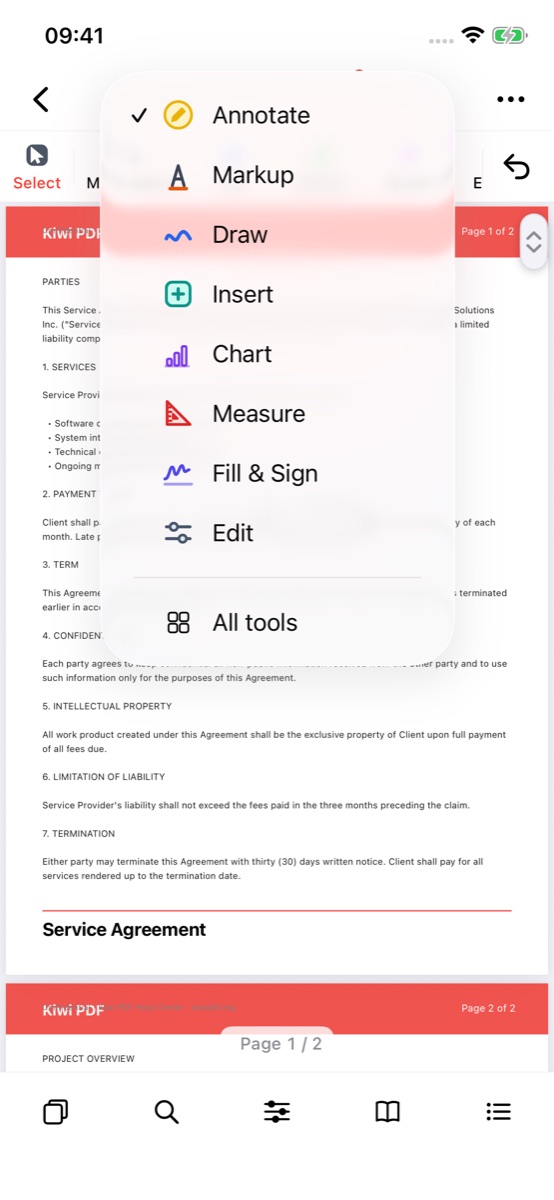
- แตะปุ่มกลุ่มเครื่องมือตรงกลางแถบด้านบน
- เลือกกลุ่ม: ใส่คำอธิบายประกอบ, มาร์กอัป, วาด, แทรก, แผนภูมิ, วัดขนาด, กรอกและเซ็น หรือ แก้ไข ส่วน เครื่องมือทั้งหมด จะเปิดศูนย์รวมเครื่องมือ
 2
เมนูกลุ่มเครื่องมือ
แถบคุณสมบัติ
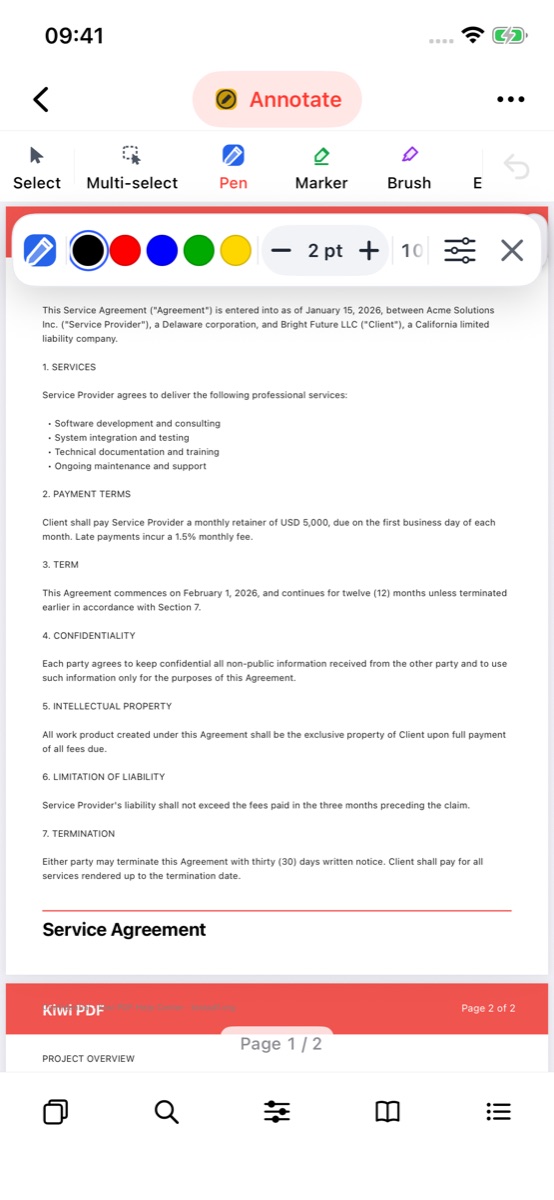
เมื่อคุณเลือกเครื่องมือหรือเลือกคำอธิบายประกอบ แถบคุณสมบัติจะลอยอยู่เหนือหน้า:
- แตะหนึ่งใน สี ทั้งห้า
- ใช้ − / + เพื่อเปลี่ยนขนาดหรือความหนา
- แตะ เพื่อดูการตั้งค่าทั้งหมด — ความทึบ แบบเส้น ฟอนต์ ตำแหน่งที่แน่นอน และอื่น ๆ
- แตะ เพื่อปิดแถบและกลับไปที่เครื่องมือเลือก
 1234
แถบคุณสมบัติของปากกา
Android
Mac
Windows
Web
เลิกทำและบันทึกอัตโนมัติ
Kiwi PDF บันทึกการเปลี่ยนแปลงให้อัตโนมัติ — คุณไม่ต้องกดบันทึกเลย หากต้องการย้อนการเปลี่ยนแปลง ให้แตะ (หรือคลิก) เลิกทำ และแตะ ทำซ้ำ เพื่อนำกลับมา ประวัติการเลิกทำจะเก็บไว้ตลอดช่วงการแก้ไข