
JPG और इमेज को ऑनलाइन PDF में बदलें
रसीद, आईडी कार्ड या हाथ से लिखे नोट्स की फ़ोटो को एक साफ़ PDF में बदलें जिसे कहीं भी भेज सकें।
शुरू करना मुफ़्त · साइन-अप की ज़रूरत नहीं · Chrome, Edge, Safari और Firefox में चलता है
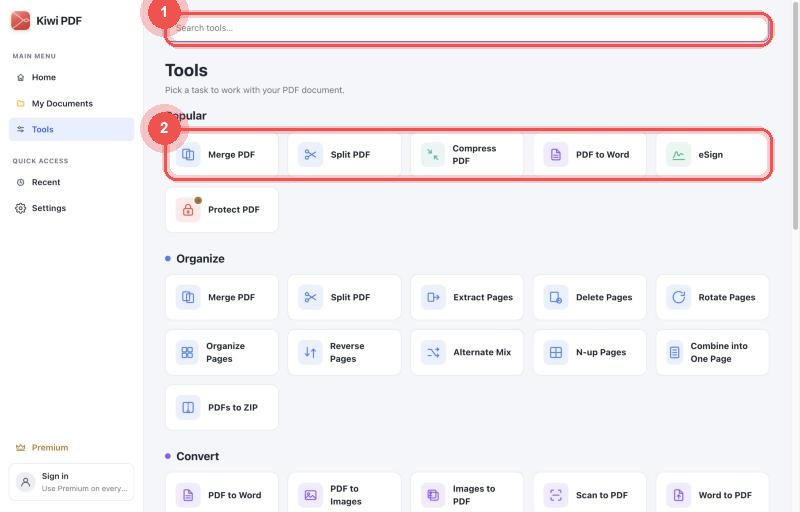
एक या कई इमेज चुनें — JPG, PNG और दूसरे आम फ़ॉर्मेट — उनका क्रम लगाएँ, और Kiwi PDF हर इमेज को आपके चुने पेज साइज़ और मार्जिन के साथ अलग पेज पर रखता है। फ़ोटो का टेक्स्ट खोजने लायक बनाने के लिए OCR, या PDF हल्का रखने के लिए कंप्रेस के साथ मिलाएँ।
यह कैसे काम करता है
- स्टेप 1
इमेज से PDF चुनें
टूल पैनल खोलें और इमेज से PDF चुनें।
- स्टेप 2
इमेज जोड़ें
फ़ोटो चुनें और उनका क्रम लगाएँ।
- स्टेप 3
PDF बनाएँ
पेज साइज़ चुनें, फिर PDF बनाकर सेव करें।
सहायता केंद्र में स्टेप-बाय-स्टेप गाइड
Kiwi PDF ही क्यों
कई इमेज, एक PDF
जितनी चाहें फ़ोटो एक फ़ाइल में जोड़ें।
पेज साइज़ और फ़िट
A4, Letter या इमेज के हिसाब से, पोर्ट्रेट या लैंडस्केप।
आम फ़ॉर्मेट
JPG, PNG और रोज़मर्रा के दूसरे इमेज टाइप।
अगला कदम तैयार
नए PDF पर तुरंत OCR चलाएँ या कंप्रेस करें।
अक्सर पूछे जाने वाले सवाल
क्या JPG से PDF मुफ़्त है?
हाँ, इमेज को PDF में बदलना मुफ़्त है।
क्या कई फ़ोटो से एक PDF बना सकते हैं?
हाँ — सभी चुनें और हर फ़ोटो उसी PDF का एक पेज बन जाएगी।
क्या इमेज क्वालिटी घटेगी?
नहीं। इमेज मूल क्वालिटी में रखी जाती हैं, जब तक आप बाद में PDF कंप्रेस न करें।
संबंधित PDF टूल


JPG और इमेज को ऑनलाइन PDF में बदलें
iPhone, iPad, Android और Mac पर भी उपलब्ध