
OCR: स्कैन किए PDF को खोजने और एडिट करने लायक टेक्स्ट बनाएँ
स्कैन किया कॉन्ट्रैक्ट बस टेक्स्ट की एक तस्वीर है। OCR शब्दों को फिर से असली बनाता है — खोजने, कॉपी करने और एडिट करने लायक।
शुरू करना मुफ़्त · साइन-अप की ज़रूरत नहीं · Chrome, Edge, Safari और Firefox में चलता है
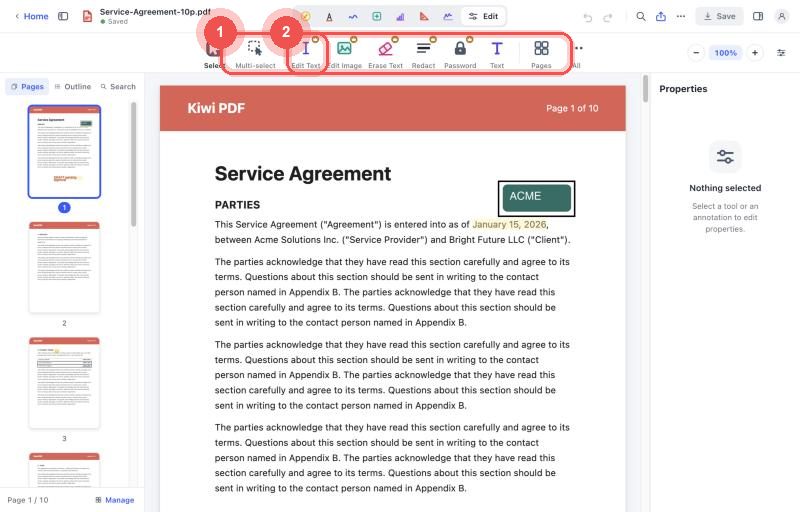
स्कैन या फ़ोटो वाले PDF पर OCR चलाएँ और Kiwi PDF हर पेज का टेक्स्ट पहचानकर दस्तावेज़ में जोड़ देता है। फिर आप फ़ाइल में खोज सकते हैं, हिस्से कॉपी कर सकते हैं और — ज़्यादातर OCR टूल के उलट — टेक्स्ट एडिट टूल से शब्द सीधे पेज पर ठीक कर सकते हैं, इसलिए स्कैन में एक टाइपो का मतलब अब पूरा दोबारा टाइप करना नहीं है।
यह कैसे काम करता है
- स्टेप 1
स्कैन खोलें
स्कैन किया या इमेज वाला PDF खोलें।
- स्टेप 2
OCR चलाएँ
OCR चुनें और पहचानने वाले पेज चुनें।
- स्टेप 3
खोजें या एडिट करें
टेक्स्ट खोजें, कॉपी करें या टेक्स्ट एडिट से शब्द ठीक करें, फिर सेव करें।
सहायता केंद्र में स्टेप-बाय-स्टेप गाइड
Kiwi PDF ही क्यों
खोजने लायक स्कैन
स्कैन किए दस्तावेज़ में कोई भी शब्द खोजें।
टेक्स्ट कॉपी करें
पहचाना गया टेक्स्ट सेलेक्ट करके दूसरे ऐप में कॉपी करें।
स्कैन एडिट करें
पहचाने गए शब्द सीधे पेज पर ठीक करें।
अंग्रेज़ी और वियतनामी
अंग्रेज़ी और वियतनामी टेक्स्ट पहचानता है।
अक्सर पूछे जाने वाले सवाल
OCR क्या है?
ऑप्टिकल कैरेक्टर रिकग्निशन टेक्स्ट की तस्वीरों को असली, मशीन से पढ़ने लायक टेक्स्ट में बदलता है।
यह कितना सटीक है?
300 dpi पर साफ़ और सीधे स्कैन सबसे अच्छे नतीजे देते हैं। धुंधली या टेढ़ी फ़ोटो में कुछ सुधार लग सकते हैं।
क्या OCR से पेज का रूप बदलता है?
नहीं। स्कैन वैसा ही दिखता है; खोज और एडिट के लिए एक टेक्स्ट लेयर जुड़ती है।
क्या OCR मुफ़्त है?
OCR, Kiwi PDF Premium का हिस्सा है।
संबंधित PDF टूल


OCR: स्कैन किए PDF को खोजने और एडिट करने लायक टेक्स्ट बनाएँ
iPhone, iPad, Android और Mac पर भी उपलब्ध