
OCR: biến PDF scan thành chữ tìm được, sửa được
Hợp đồng scan chỉ là ảnh chụp chữ. OCR biến chữ thành chữ thật trở lại — tìm được, sao chép được, sửa được.
Miễn phí để bắt đầu · Không cần đăng ký · Chạy trên Chrome, Edge, Safari, Firefox
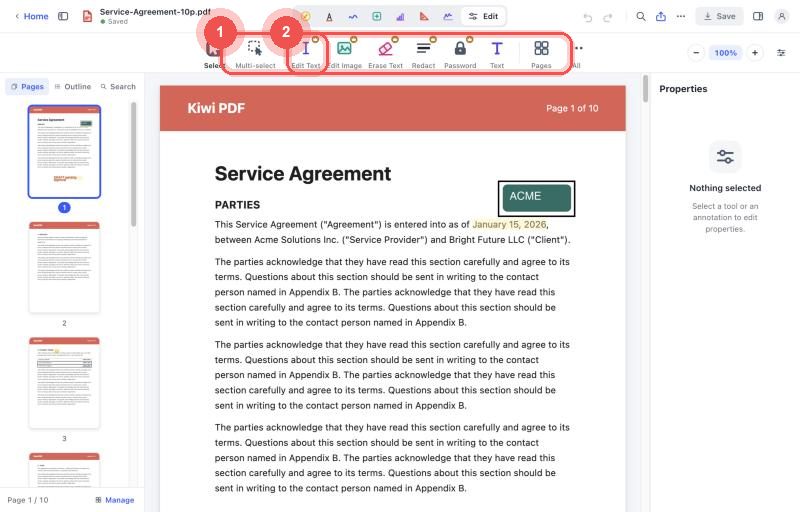
Chạy OCR cho PDF scan hoặc chụp bằng điện thoại, Kiwi PDF nhận dạng chữ trên từng trang và thêm vào tài liệu. Sau đó bạn tìm chữ trong tệp, sao chép đoạn văn và — khác phần lớn công cụ OCR — sửa chữ ngay trên trang bằng công cụ Sửa chữ, nên lỗi chính tả trong bản scan không còn nghĩa là phải gõ lại cả trang.
Cách làm
- Bước 1
Mở bản scan
Mở PDF scan hoặc PDF dạng ảnh.
- Bước 2
Chạy OCR
Chọn OCR và chọn các trang cần nhận dạng.
- Bước 3
Tìm hoặc sửa
Tìm chữ, sao chép, hoặc sửa bằng Sửa chữ rồi lưu.
Hướng dẫn chi tiết trong Trung tâm trợ giúp
Vì sao chọn Kiwi PDF
Bản scan tìm được chữ
Tìm bất kỳ từ nào trong tài liệu scan.
Sao chép chữ
Bôi chọn và chép chữ đã nhận dạng sang app khác.
Sửa bản scan
Sửa chữ đã nhận dạng ngay trên trang.
Tiếng Việt & tiếng Anh
Nhận dạng chữ tiếng Việt có dấu và tiếng Anh.
Câu hỏi thường gặp
OCR là gì?
Nhận dạng ký tự quang học — biến ảnh chụp chữ thành chữ thật máy đọc được.
Độ chính xác ra sao?
Bản scan sạch, thẳng, 300 dpi cho kết quả tốt nhất. Ảnh mờ hoặc nghiêng có thể cần sửa vài chỗ.
OCR có làm đổi hình trang không?
Không. Bản scan nhìn y như cũ; chỉ thêm lớp chữ để tìm và sửa.
OCR có miễn phí không?
OCR thuộc gói Kiwi PDF Premium.
Công cụ PDF liên quan


OCR: biến PDF scan thành chữ tìm được, sửa được
Có cả app iPhone, iPad, Android và Mac