
OCR: เปลี่ยน PDF สแกนเป็นข้อความที่ค้นหาและแก้ไขได้
สัญญาที่สแกนมาเป็นแค่รูปถ่ายของข้อความ OCR ทำให้คำกลับมาเป็นข้อความจริง ค้นหาได้ คัดลอกได้ และแก้ไขได้
เริ่มใช้ฟรี · ไม่ต้องสมัคร · ใช้ได้บน Chrome, Edge, Safari และ Firefox
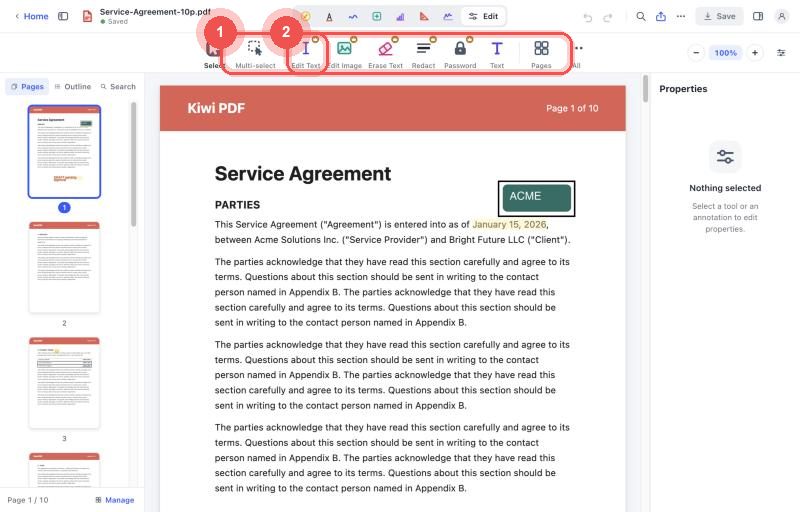
รัน OCR กับ PDF ที่สแกนหรือถ่ายรูปมา Kiwi PDF จะจดจำข้อความในแต่ละหน้าแล้วเพิ่มลงในเอกสาร จากนั้นคุณค้นหาในไฟล์ คัดลอกข้อความ และต่างจากเครื่องมือ OCR ส่วนใหญ่ คุณแก้คำบนหน้าได้โดยตรงด้วยเครื่องมือแก้ไขข้อความ คำพิมพ์ผิดในไฟล์สแกนจึงไม่ได้แปลว่าต้องพิมพ์ใหม่ทั้งหมดอีกต่อไป
วิธีใช้งาน
- ขั้นตอน 1
เปิดไฟล์สแกน
เปิด PDF ที่สแกนมาหรือ PDF ที่เป็นรูปภาพ
- ขั้นตอน 2
รัน OCR
เลือก OCR แล้วเลือกหน้าที่ต้องการจดจำ
- ขั้นตอน 3
ค้นหาหรือแก้ไข
ค้นหาข้อความ คัดลอก หรือแก้คำด้วยแก้ไขข้อความ แล้วบันทึก
คู่มือทีละขั้นตอนในศูนย์ช่วยเหลือ
ทำไมต้อง Kiwi PDF
ไฟล์สแกนค้นหาได้
ค้นหาคำใดก็ได้ในเอกสารที่สแกนมา
คัดลอกข้อความ
เลือกและคัดลอกข้อความที่จดจำได้ไปยังแอปอื่น
แก้ไขไฟล์สแกน
แก้คำที่จดจำได้บนหน้าได้โดยตรง
ภาษาอังกฤษและเวียดนาม
จดจำข้อความภาษาอังกฤษและภาษาเวียดนาม
คำถามที่พบบ่อย
OCR คืออะไร?
การรู้จำอักขระด้วยแสง ช่วยเปลี่ยนรูปภาพของข้อความเป็นข้อความจริงที่เครื่องอ่านได้
แม่นยำแค่ไหน?
ไฟล์สแกนที่สะอาดและตรงที่ 300 dpi ให้ผลดีที่สุด รูปที่เบลอหรือเอียงอาจต้องแก้บ้างเล็กน้อย
OCR ทำให้หน้าดูเปลี่ยนไปไหม?
ไม่เปลี่ยน ไฟล์สแกนดูเหมือนเดิม เพียงเพิ่มชั้นข้อความสำหรับค้นหาและแก้ไข
OCR ฟรีไหม?
OCR อยู่ใน Kiwi PDF Premium
เครื่องมือ PDF ที่เกี่ยวข้อง


OCR: เปลี่ยน PDF สแกนเป็นข้อความที่ค้นหาและแก้ไขได้
มีแอปสำหรับ iPhone, iPad, Android และ Mac ด้วย