Cómo proteger con contraseña una factura PDF antes de enviarla por chat
Un caso real: vendes por internet, emites una factura en PDF con tu número de cuenta para que el cliente pueda pagar y la envías por chat o por correo. Si llega a la persona equivocada o alguien espía una cuenta, tus datos bancarios quedan expuestos al instante. Proteger el archivo con contraseña lleva unos segundos y elimina ese riesgo.
La situación
El ejemplo de abajo usa una factura de venta real, con una tabla de artículos, un total y un apartado "Datos de pago" con el nombre del banco, el titular y el número de cuenta. Es justo el tipo de factura que las tiendas online envían a sus clientes todos los días.
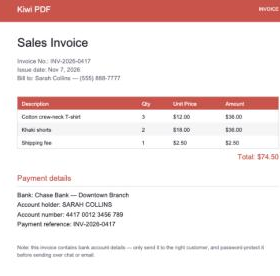
Paso 1: abre la factura en tu navegador
Ve al editor web de Kiwi PDF y arrastra la factura en PDF a la pantalla de inicio, o haz clic en Elegir archivo del ordenador.
Paso 2: abre el diálogo Proteger
Haz clic en el botón ••• de la barra de herramientas y elige Proteger. El diálogo "Establecer contraseña" lo explica con claridad: el documento se cifrará al guardar y pedirá exactamente esta contraseña cada vez que se vuelva a abrir.
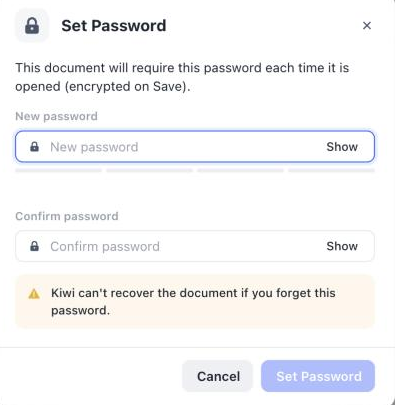
Paso 3: escribe una contraseña segura
Escribe una contraseña en el campo Nueva contraseña: Kiwi PDF muestra al momento un indicador de seguridad (Débil / Media / Fuerte) para que sepas si es lo bastante segura. Escribe exactamente la misma contraseña en Confirmar contraseña y haz clic en Establecer contraseña.
Paso 4: guarda y envía la contraseña por separado
Después de hacer clic en Guardar, Kiwi PDF lo confirma enseguida: el documento se cifrará y pedirá la contraseña cada vez que se abra.
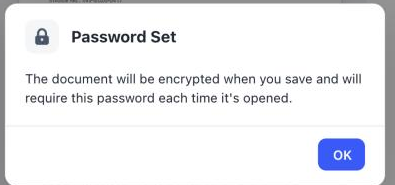
Envía el archivo de la factura por chat o por correo como siempre, pero manda la contraseña por un canal distinto (un SMS, una llamada o un chat aparte) en lugar de escribirla en el mismo mensaje que el archivo. Así, aunque el archivo se reenvíe a la persona equivocada, un desconocido seguirá sin poder abrirlo.
Consejos para proteger bien las facturas
- Relaciona la contraseña con algo propio del cliente (por ejemplo, los 4 últimos dígitos de su teléfono) para que sea fácil de recordar y distinta para cada cliente.
- No repitas exactamente la misma contraseña en todas las facturas: si alguna vez se filtra, todas las facturas antiguas quedarán legibles.
- Recuerda a tu cliente que guarde bien la contraseña: Kiwi PDF no puede recuperar el archivo si se olvida.
Abre el editor y pon una contraseña ahora →