चैट पर भेजने से पहले PDF इनवॉइस को पासवर्ड से कैसे सुरक्षित करें
एक असली स्थिति: आप ऑनलाइन बेचते हैं, ग्राहक भुगतान कर सके इसलिए अपने बैंक खाता नंबर के साथ PDF इनवॉइस बनाते हैं, फिर उसे चैट या ईमेल से भेजते हैं। अगर वह गलत व्यक्ति को चला जाए या किसी खाते की जासूसी हो, तो आपकी बैंक जानकारी तुरंत उजागर हो जाती है। फ़ाइल को पासवर्ड से सुरक्षित करने में कुछ सेकंड लगते हैं और यह जोखिम रुक जाता है।
स्थिति
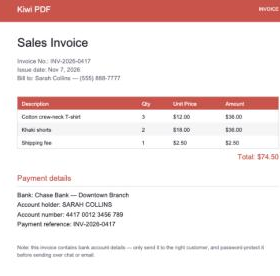
नीचे का उदाहरण एक असली बिक्री इनवॉइस का है — आइटम वार तालिका, कुल राशि, और बैंक का नाम, खाताधारक और खाता नंबर बताने वाले "Payment details" हिस्से के साथ। ऑनलाइन दुकानें ग्राहकों को रोज़ ठीक ऐसे ही इनवॉइस भेजती हैं।
चरण 1 — अपने ब्राउज़र में इनवॉइस खोलें
Kiwi PDF वेब एडिटर पर जाएँ और इनवॉइस PDF को होम स्क्रीन पर खींचकर छोड़ें, या कंप्यूटर से फ़ाइल चुनें पर क्लिक करें।
चरण 2 — सुरक्षित करें डायलॉग खोलें
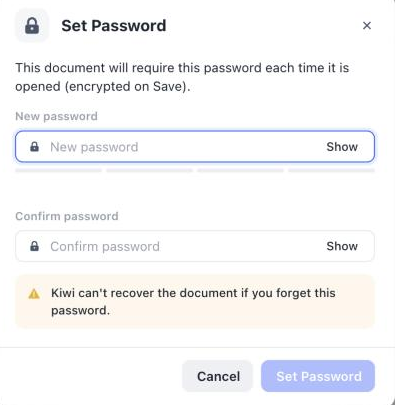
टूलबार पर ••• बटन पर क्लिक करें, फिर सुरक्षित करें चुनें। "पासवर्ड सेट करें" डायलॉग साफ़ बताता है: सहेजते समय दस्तावेज़ एन्क्रिप्ट हो जाएगा, और हर बार दोबारा खोलने पर ठीक यही पासवर्ड माँगेगा।
चरण 3 — एक मज़बूत पासवर्ड लिखें
नया पासवर्ड फ़ील्ड में पासवर्ड लिखें — Kiwi PDF तुरंत मज़बूती का मीटर (कमज़ोर / मध्यम / मज़बूत) दिखाता है, ताकि आपको पता रहे कि वह पर्याप्त सुरक्षित है या नहीं। पासवर्ड की पुष्टि करें में ठीक वही पासवर्ड लिखें, फिर पासवर्ड सेट करें पर क्लिक करें।
चरण 4 — सहेजें और पासवर्ड अलग से भेजें
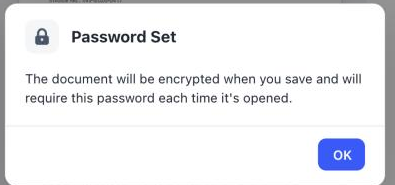
सहेजें पर क्लिक करने के बाद Kiwi PDF तुरंत पुष्टि करता है: दस्तावेज़ एन्क्रिप्ट होगा और हर बार खोलने पर पासवर्ड माँगेगा।
इनवॉइस फ़ाइल हमेशा की तरह चैट या ईमेल से भेजें, लेकिन फ़ाइल वाले संदेश में ही पासवर्ड लिखने के बजाय पासवर्ड किसी दूसरे माध्यम से भेजें — SMS, फ़ोन कॉल या अलग चैट। इस तरह, अगर फ़ाइल गलत व्यक्ति को आगे भेज दी जाए, तब भी कोई अजनबी उसे खोल नहीं सकता।
इनवॉइस को असरदार ढंग से सुरक्षित करने के सुझाव
- पासवर्ड को ग्राहक से जुड़ी किसी खास चीज़ से जोड़ें (जैसे उनके फ़ोन नंबर के आख़िरी 4 अंक), ताकि वह याद रहे और हर क्लाइंट के लिए अलग हो।
- हर इनवॉइस के लिए बिल्कुल एक ही पासवर्ड दोबारा इस्तेमाल न करें — अगर वह कभी लीक हुआ, तो हर पुराना इनवॉइस पढ़ा जा सकेगा।
- अपने ग्राहक को पासवर्ड ध्यान से सहेजने की याद दिलाएँ — पासवर्ड भूल जाने पर Kiwi PDF फ़ाइल वापस नहीं ला सकता।
एडिटर खोलें और अभी पासवर्ड सेट करें →