Cómo unir un presupuesto, un contrato y un currículum en un solo PDF para un cliente
Un caso real: tienes que enviar a un cliente un paquete formado por un presupuesto, un contrato y el perfil de tu empresa, tres PDF separados. Adjuntar tres archivos a un correo queda poco profesional; unirlos en un solo PDF en el orden correcto es más limpio y mucho más fácil de seguir para el cliente.
La situación
El ejemplo de abajo usa tres PDF reales del tipo que un autónomo o una pequeña empresa envía a un cliente: un Presupuesto (cabecera azul), un Contrato (cabecera roja) y un Perfil de empresa (cabecera verde). Ahora mismo cada uno está por separado en "Mis documentos".
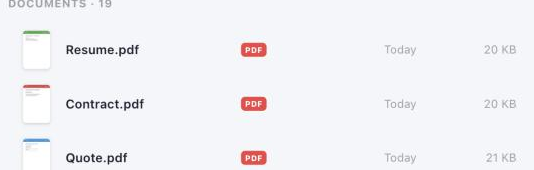
Paso 1: abre el archivo que debe ir primero
Ve al editor web de Kiwi PDF y abre el archivo que debe ir primero en el paquete final; aquí, el Presupuesto. Es importante porque cualquier archivo que añadas después se coloca detrás de las páginas ya abiertas.
Paso 2: abre Gestionar páginas y añade el resto
Haz clic en Gestionar, en la esquina inferior izquierda, para abrir "Gestionar páginas" y elige Añadir página › Desde otro PDF…. Selecciona el Contrato para añadirlo y repite una vez más con el archivo del Perfil de empresa. Cada vez, todas las páginas del archivo se añaden al final del documento actual.
Paso 3: comprueba el orden de las páginas
En "Gestionar páginas" ves todas las páginas en orden; arrastra las miniaturas para reordenarlas si hace falta. Este es el resultado después de unir los tres: la página 1 sigue siendo el Presupuesto, la página 2 es el Contrato y la página 3 es el Perfil de empresa, tal como estaba previsto.
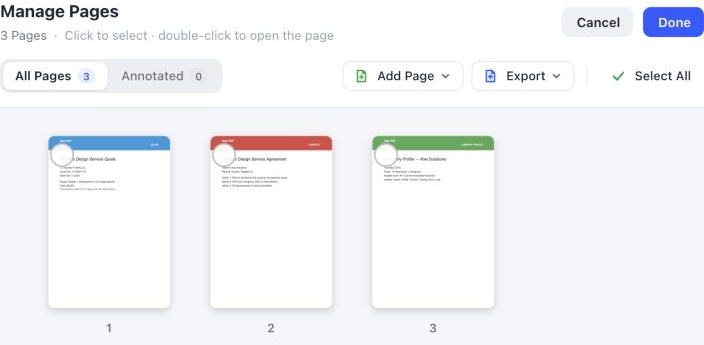
Paso 4: guarda y envíalo al cliente
Haz clic en Listo para cerrar Gestionar páginas y después en Guardar. Ahora solo tienes que adjuntar un único PDF al correo del cliente, en lugar de tres archivos separados que podrían leerse fácilmente en el orden equivocado.
Consejos para un paquete profesional
- Pon al archivo unido un nombre claro (por ejemplo, "Paquete cliente - ABC Corp.pdf") en lugar de mantener el nombre del presupuesto original.
- Recorre siempre todas las páginas después de unir: así detectarás fácilmente un archivo duplicado por error o colocado en mal orden.
- Si uno de los archivos es especialmente pesado (a menudo por una imagen escaneada de alta resolución), comprímelo antes de unirlo para que el correo no rebote por superar el límite de tamaño.
Abre el editor y une tu propio paquete →