Como juntar orçamento, contrato e apresentação em um único PDF para o cliente
Uma situação real: você precisa enviar ao cliente um pacote com um orçamento, um contrato e a apresentação da sua empresa — três PDFs separados. Anexar três arquivos em um e-mail parece pouco profissional; juntá-los em um único PDF, na ordem certa, fica mais organizado e muito mais fácil para o cliente acompanhar.
A situação
O exemplo abaixo usa três PDFs reais do tipo que um freelancer ou uma pequena empresa envia a um cliente: um Orçamento (faixa azul), um Contrato (faixa vermelha) e uma Apresentação da empresa (faixa verde). Cada um está separado em "Meus documentos".
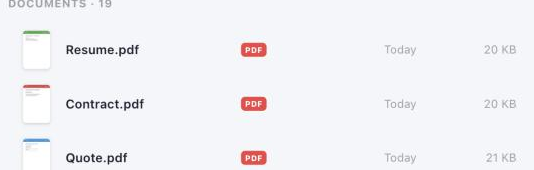
Passo 1 — Abra o arquivo que deve vir primeiro
Acesse o editor web do Kiwi PDF e abra o arquivo que deve ser o primeiro do pacote final — aqui, o Orçamento. Isso importa porque cada arquivo que você adicionar depois entra após as páginas já abertas.
Passo 2 — Abra Gerenciar páginas e adicione o resto
Clique em Gerenciar no canto inferior esquerdo para abrir "Gerenciar páginas" e escolha Adicionar página › De outro PDF…. Selecione o Contrato para anexá-lo e repita mais uma vez para o arquivo da Apresentação da empresa. A cada vez, todas as páginas do arquivo são anexadas ao fim do documento atual.
Passo 3 — Confira a ordem das páginas
Em "Gerenciar páginas" você vê todas as páginas em ordem — arraste as miniaturas para reordenar se precisar. Este é o resultado depois de juntar os três: a página 1 continua sendo o Orçamento, a página 2 é o Contrato e a página 3 é a Apresentação da empresa, exatamente como planejado.
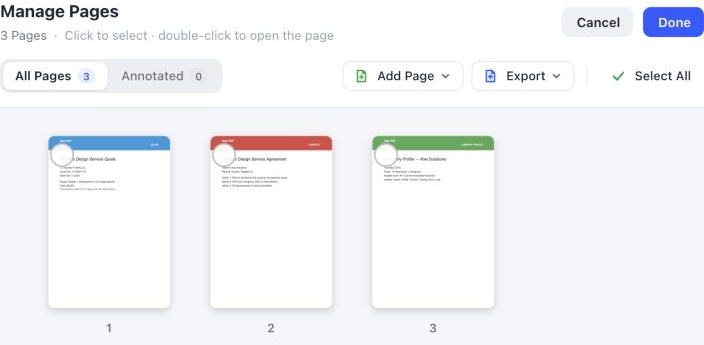
Passo 4 — Salve e envie ao cliente
Clique em Concluído para fechar Gerenciar páginas e depois em Salvar. Agora você só precisa anexar um único PDF ao e-mail do cliente, em vez de três arquivos separados que poderiam facilmente ser lidos na ordem errada.
Dicas para um pacote profissional
- Dê ao arquivo final um nome claro (por exemplo, "Pacote Cliente - ABC Ltda.pdf") em vez de manter o nome do arquivo do orçamento original.
- Sempre percorra todas as páginas depois de juntar — assim fica fácil perceber um arquivo duplicado por engano ou fora de ordem.
- Se um dos arquivos for grande demais (geralmente por causa de uma imagem digitalizada em alta resolução), comprima-o antes de juntar, para que o e-mail não volte por passar do limite de tamanho.
Abra o editor e junte seu pacote →