
Censura un PDF: elimina información sensible para siempre
Dibujar un rectángulo negro encima no es censurar: el texto sigue debajo. Kiwi PDF lo elimina.
Gratis para empezar · Sin registro · Funciona en Chrome, Edge, Safari y Firefox
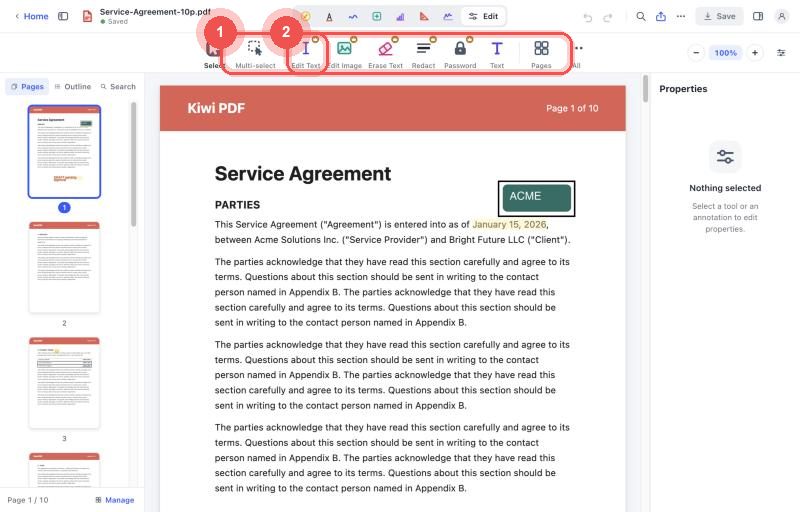
Selecciona una zona o busca una palabra, un nombre o un número, y al aplicarlo Kiwi PDF borra de forma permanente el texto y las imágenes bajo cada marca y dibuja un recuadro negro en su lugar. También se eliminan las anotaciones que tocan esa zona, así que nada sensible se puede copiar, buscar ni recuperar del archivo guardado.
Cómo funciona
- Paso 1
Abre el PDF
Abre el documento con datos sensibles.
- Paso 2
Marca lo que ocultar
Arrastra sobre una zona, o busca texto y marca todas las coincidencias.
- Paso 3
Aplica y guarda
Aplica la censura: el contenido se elimina de forma permanente.
Guía paso a paso en el Centro de ayuda
Por qué Kiwi PDF
Eliminación real
El texto y las imágenes bajo la marca se borran, no solo se tapan.
Censura por búsqueda
Encuentra todas las apariciones de un nombre o número a la vez.
Censura por zona
Tapa firmas, fotos o cualquier región.
Archivo limpio
También se quitan los comentarios y anotaciones superpuestos.
Preguntas frecuentes
¿Se puede recuperar el texto censurado?
No. El contenido se borra del archivo al aplicar la censura.
¿Qué diferencia hay entre Censurar y Borrar texto?
Censurar deja un recuadro negro visible para indicar que se eliminó algo; Borrar texto quita palabras sin dejar marca.
¿La censura es gratis?
La censura forma parte de Kiwi PDF Premium.
Herramientas PDF relacionadas


Censura un PDF: elimina información sensible para siempre
También en iPhone, iPad, Android y Mac