
Tarje um PDF: remova informações sensíveis para sempre
Desenhar um retângulo preto por cima não é tarjar: o texto continua embaixo. O Kiwi PDF o remove.
Grátis para começar · Sem cadastro · Funciona no Chrome, Edge, Safari e Firefox
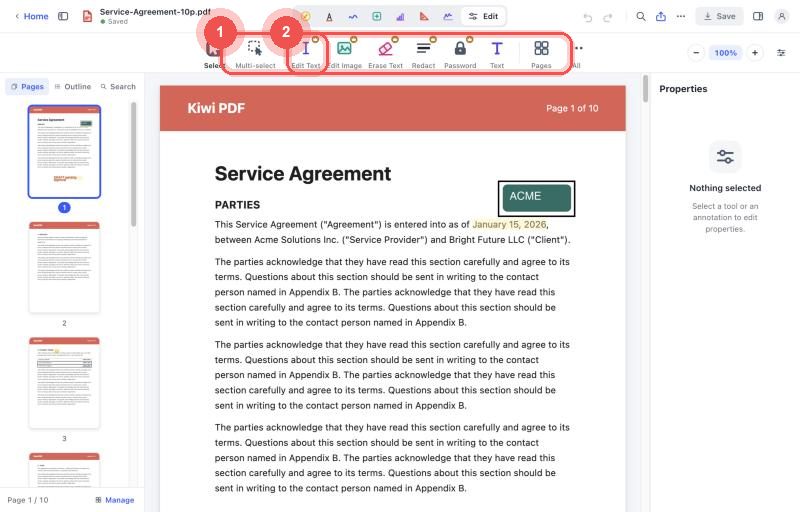
Selecione uma área ou pesquise uma palavra, um nome ou um número e, ao aplicar, o Kiwi PDF apaga de forma permanente o texto e as imagens sob cada tarja e desenha um retângulo preto no lugar. Anotações que tocam a área também são removidas, então nada sensível pode ser copiado, pesquisado ou recuperado do arquivo salvo.
Como funciona
- Passo 1
Abra o PDF
Abra o documento com dados sensíveis.
- Passo 2
Marque o que ocultar
Arraste sobre uma área, ou pesquise um texto e marque todas as ocorrências.
- Passo 3
Aplique e salve
Aplique as tarjas: o conteúdo é removido de forma permanente.
Guia passo a passo na Central de ajuda
Por que o Kiwi PDF
Remoção real
Texto e imagens sob a tarja são apagados, não só cobertos.
Tarja por pesquisa
Encontre todas as ocorrências de um nome ou número de uma vez.
Tarja por área
Cubra assinaturas, fotos ou qualquer região.
Arquivo limpo
Comentários e anotações sobrepostos também são removidos.
Perguntas frequentes
O texto tarjado pode ser recuperado?
Não. O conteúdo é apagado do arquivo quando você aplica a tarja.
Qual a diferença entre Tarjar e Apagar texto?
Tarjar deixa um retângulo preto visível indicando que algo foi removido; Apagar texto remove palavras sem deixar marca.
Tarjar é grátis?
A tarja faz parte do Kiwi PDF Premium.
Ferramentas PDF relacionadas


Tarje um PDF: remova informações sensíveis para sempre
Também no iPhone, iPad, Android e Mac