
PDF रिडैक्ट करें: संवेदनशील जानकारी हमेशा के लिए हटाएँ
ऊपर काला आयत बना देना रिडैक्शन नहीं है — टेक्स्ट नीचे मौजूद रहता है। Kiwi PDF उसे हटा देता है।
शुरू करना मुफ़्त · साइन-अप की ज़रूरत नहीं · Chrome, Edge, Safari और Firefox में चलता है
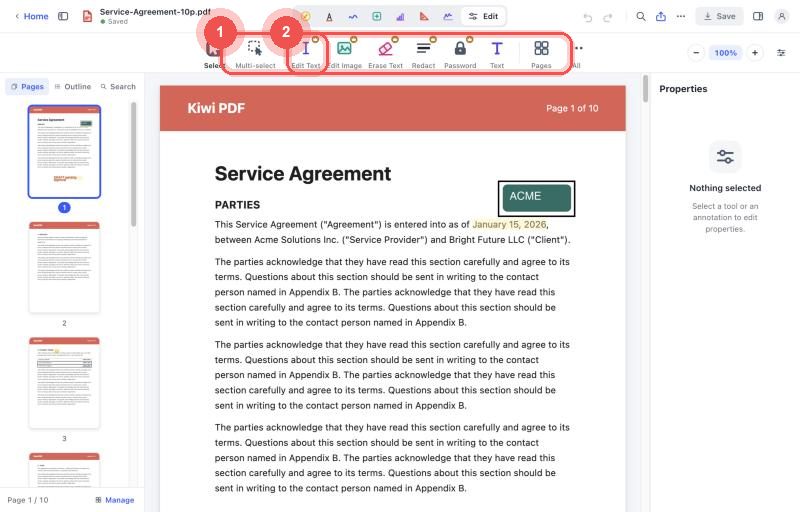
कोई हिस्सा चुनें या कोई शब्द, नाम या नंबर खोजें, और लागू करने पर Kiwi PDF हर रिडैक्शन निशान के नीचे का टेक्स्ट और इमेज हमेशा के लिए मिटा देता है और उसकी जगह काला बॉक्स बना देता है। उस हिस्से को छूने वाले एनोटेशन भी हट जाते हैं, इसलिए सेव की गई फ़ाइल से कुछ भी संवेदनशील कॉपी, सर्च या रिकवर नहीं हो सकता।
यह कैसे काम करता है
- स्टेप 1
PDF खोलें
संवेदनशील जानकारी वाला दस्तावेज़ खोलें।
- स्टेप 2
छिपाने वाला हिस्सा चिह्नित करें
किसी हिस्से पर ड्रैग करें, या टेक्स्ट खोजकर हर मैच चिह्नित करें।
- स्टेप 3
लागू और सेव करें
रिडैक्शन लागू करें — सामग्री हमेशा के लिए हट जाती है।
सहायता केंद्र में स्टेप-बाय-स्टेप गाइड
Kiwi PDF ही क्यों
असली मिटाना
निशान के नीचे का टेक्स्ट और इमेज मिट जाते हैं, सिर्फ़ ढकते नहीं।
खोजकर रिडैक्ट
किसी नाम या नंबर की हर जगह एक साथ खोजें।
हिस्से का रिडैक्शन
सिग्नेचर, फ़ोटो या कोई भी हिस्सा काला करें।
साफ़ फ़ाइल
ऊपर पड़े कमेंट और एनोटेशन भी हट जाते हैं।
अक्सर पूछे जाने वाले सवाल
क्या रिडैक्ट किया टेक्स्ट वापस आ सकता है?
नहीं। रिडैक्शन लागू करते ही नीचे की सामग्री फ़ाइल से मिट जाती है।
रिडैक्ट और टेक्स्ट मिटाएँ में क्या फ़र्क है?
रिडैक्ट एक दिखने वाला काला बॉक्स छोड़ता है कि कुछ हटाया गया; टेक्स्ट मिटाएँ बिना निशान के शब्द हटाता है।
क्या रिडैक्शन मुफ़्त है?
रिडैक्शन Kiwi PDF Premium का हिस्सा है।
संबंधित PDF टूल


PDF रिडैक्ट करें: संवेदनशील जानकारी हमेशा के लिए हटाएँ
iPhone, iPad, Android और Mac पर भी उपलब्ध