Centro de ayuda › iPhone & iPad › Seguridad
Aplanar un PDF
Integra todas las anotaciones en la página para que no se puedan mover, editar ni quitar.
Se aplica a iOS / iPadOS 16 o posterior
Al aplanar, todas tus anotaciones (resaltados, cuadros de texto, firmas, formas, etc.) se integran de forma permanente en la imagen de la página. Después de aplanar, nadie puede mover, editar ni eliminar las anotaciones.
Aplanar desde el gestor de archivos
- En el gestor de archivos, mantén pulsado el PDF (o desliza hacia la izquierda sobre él).
- Toca Exportación rápida › PDF aplanado.
- Se crea una copia aplanada nueva: el archivo original no cambia.
Aplanar desde el editor
- Con el PDF abierto, toca ••• y elige Exportar aplanado (número 2 en la imagen).
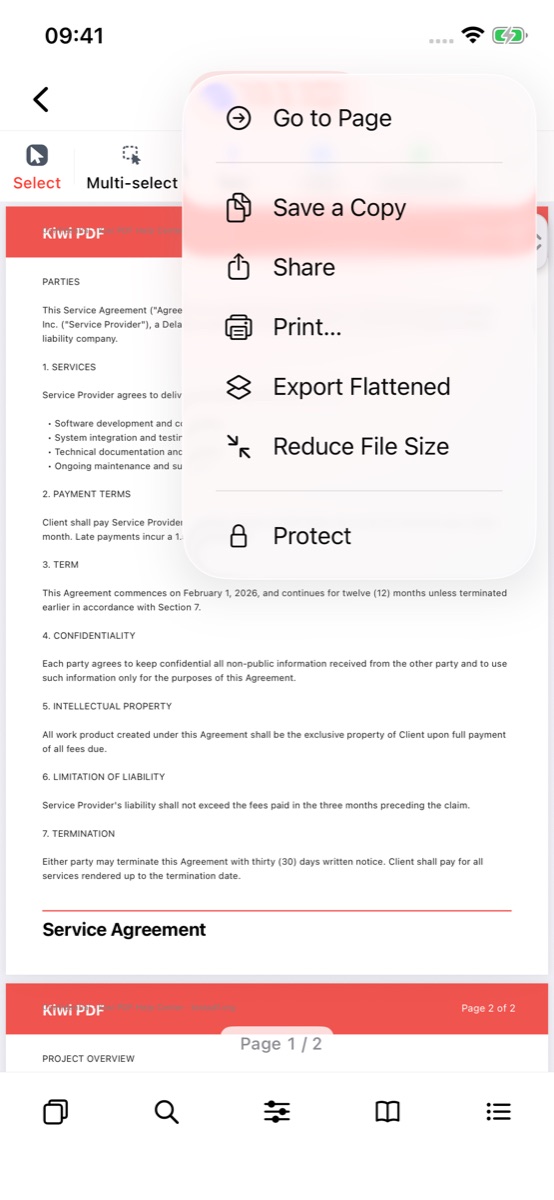 1234
El menú •••
También puedes abrir la pestaña Herramientas (o el menú Herramientas en Mac/escritorio), buscar Aplanar en el grupo Seguridad y ejecutarla.
El PDF aplanado se guarda como copia o se exporta para compartirlo.
Cuándo aplanar
Aplana un PDF antes de compartirlo cuando quieras:
- Fijar una firma: nadie podrá mover ni eliminar la firma.
- Compartir un documento marcado en el que las anotaciones son definitivas.
- Garantizar la compatibilidad: algunas apps o impresoras antiguas muestran las anotaciones de forma irregular; al aplanar te aseguras de que aparezcan exactamente como las ves.
Kiwi PDF siempre aplana en una copia. Tu PDF original y editable se conserva tal cual, para que siempre puedas volver atrás y cambiar las anotaciones si lo necesitas.