Central de Ajuda › iPhone & iPad › Segurança
Achatar um PDF
Incorpore todas as anotações à página para que não possam ser movidas, editadas ou removidas.
Vale para iOS / iPadOS 16 ou posterior
Achatar incorpora todas as suas anotações (destaques, caixas de texto, assinaturas, formas etc.) à imagem da página de forma permanente. Depois de achatadas, as anotações não podem ser movidas, editadas nem excluídas por ninguém.
Achatar pelo gerenciador de arquivos
- No gerenciador de arquivos, toque e segure o PDF (ou deslize-o para a esquerda).
- Toque em Exportação rápida › PDF achatado.
- Uma nova cópia achatada é criada — o arquivo original não é alterado.
Achatar pelo editor
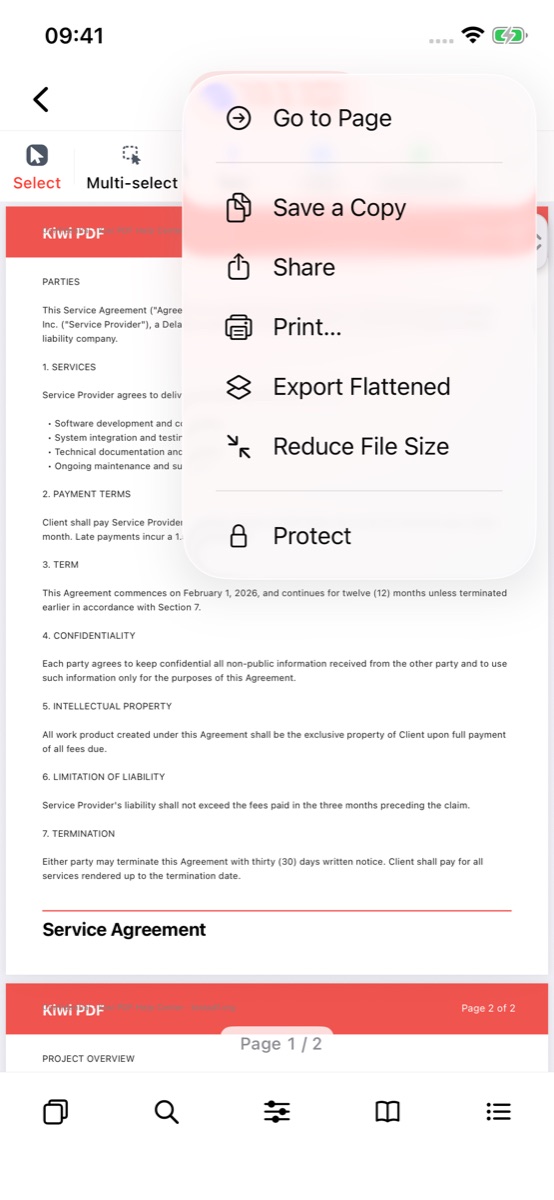
- Com o PDF aberto, toque em ••• e escolha Exportar achatado (número 2 na imagem).
 1234
O menu •••
Outra opção: abra a aba Ferramentas (ou o menu Ferramentas no Mac/computador), encontre Achatar no grupo Segurança e execute.
O PDF achatado é salvo como cópia ou exportado para compartilhar.
Quando achatar
Achate um PDF antes de compartilhá-lo quando quiser:
- Fixar uma assinatura — ninguém consegue mover nem excluir a assinatura.
- Compartilhar um documento anotado em que as anotações são definitivas.
- Garantir a compatibilidade — alguns apps ou impressoras mais antigos exibem anotações de forma inconsistente; achatar garante que elas apareçam exatamente como você as vê.
O Kiwi PDF sempre achata em uma cópia. Seu PDF original e editável é mantido como está, para que você possa voltar e alterar as anotações quando precisar.