ศูนย์ช่วยเหลือ › iPhone & iPad › ความปลอดภัย
รวมชั้น PDF
ฝังคำอธิบายประกอบทั้งหมดลงในหน้า เพื่อไม่ให้ถูกย้าย แก้ไข หรือลบได้
ใช้กับ iOS / iPadOS 16 ขึ้นไป
การรวมชั้นจะรวมคำอธิบายประกอบทั้งหมดของคุณ (ไฮไลต์ กล่องข้อความ ลายเซ็น รูปทรง ฯลฯ) เข้ากับภาพของหน้าอย่างถาวร หลังจากรวมชั้นแล้ว จะไม่มีใครย้าย แก้ไข หรือลบคำอธิบายประกอบได้
รวมชั้นจากตัวจัดการไฟล์
- ในตัวจัดการไฟล์ ให้แตะค้าง (หรือปัดไปทางซ้าย) ที่ PDF
- แตะ ส่งออกด่วน › PDF แบบรวมชั้น
- สำเนาใหม่ที่รวมชั้นแล้วจะถูกสร้างขึ้น — ไฟล์ต้นฉบับไม่เปลี่ยนแปลง
รวมชั้นจากโปรแกรมแก้ไข
- เมื่อเปิด PDF อยู่ ให้แตะ ••• แล้วเลือก ส่งออกแบบรวมชั้น (หมายเลข 2 ในภาพ)
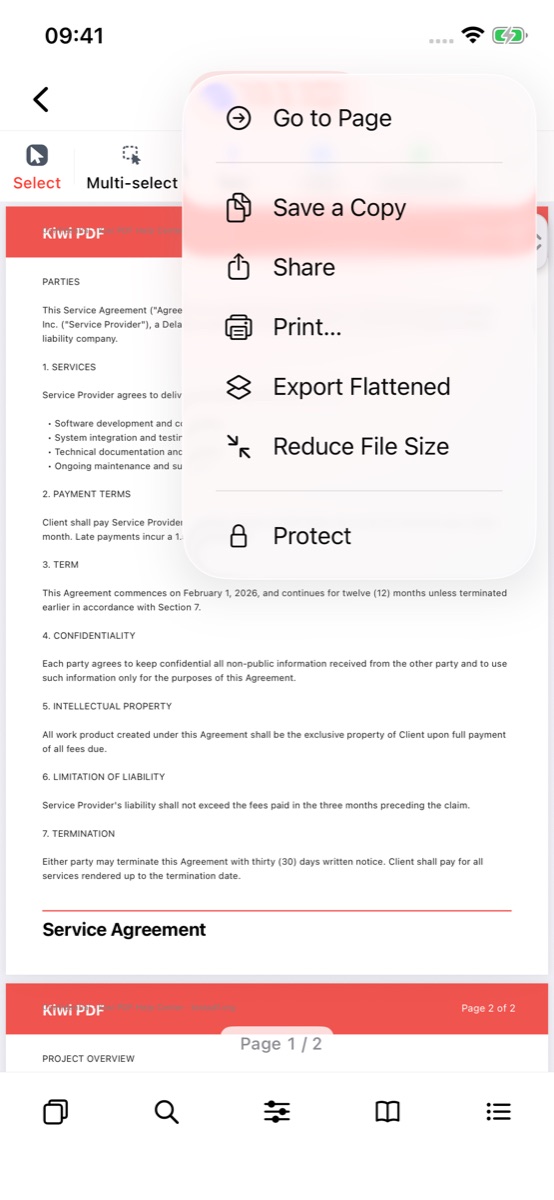 1234
เมนู •••
หรือเปิดแท็บ เครื่องมือ (หรือเมนูเครื่องมือบน Mac/เดสก์ท็อป) หา รวมชั้น ในกลุ่มความปลอดภัย แล้วเรียกใช้
PDF ที่รวมชั้นแล้วจะถูกบันทึกเป็นสำเนาหรือส่งออกเพื่อแชร์
ควรรวมชั้นเมื่อใด
รวมชั้น PDF ก่อนแชร์เมื่อคุณต้องการ:
- ล็อกลายเซ็น — ไม่มีใครย้ายหรือลบลายเซ็นได้
- แชร์เอกสารที่ทำเครื่องหมายแล้ว ซึ่งคำอธิบายประกอบเป็นฉบับสุดท้าย
- รับประกันความเข้ากันได้ — แอปหรือเครื่องพิมพ์รุ่นเก่าบางตัวแสดงคำอธิบายประกอบไม่สม่ำเสมอ การรวมชั้นช่วยให้แสดงตรงตามที่คุณเห็น
Kiwi PDF รวมชั้นลงใน สำเนา เสมอ PDF ต้นฉบับที่แก้ไขได้ของคุณจะยังคงเดิม คุณจึงกลับไปแก้คำอธิบายประกอบได้ทุกเมื่อหากจำเป็น