Centro de ayuda › Web › Anotar
Resaltar, subrayar y tachar texto
Marca el texto existente de un PDF con resaltados, subrayados, tachados y líneas onduladas.
Se aplica a Una versión reciente de Chrome, Edge, Safari o Firefox
Las herramientas de marcado te permiten anotar el texto que ya está en el PDF: selecciona una palabra, una frase o un párrafo y aplica un resaltado o un subrayado con un solo toque.
Aplicar un resaltado
- Elige Resaltar en la fila de herramientas.
- Haz clic y arrastra sobre el texto.
- Selecciona la anotación para cambiar su color en el panel de propiedades.
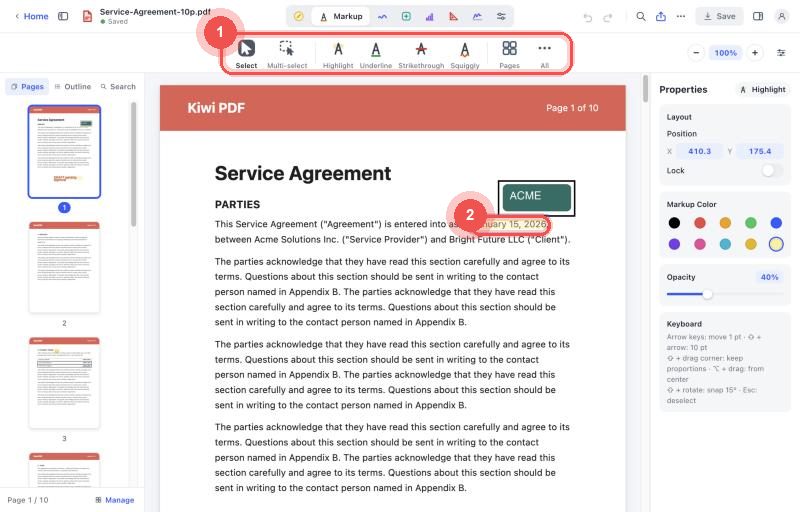
La fila de herramientas de Marcado y la fecha de entrada en vigor resaltada
Otras herramientas de marcado
Todas las herramientas de marcado funcionan igual: elige la herramienta y arrastra sobre el texto.
| Herramienta | Qué hace |
|---|---|
| Resaltar | Rellena el fondo del texto con un color semitransparente |
| Subrayar | Dibuja una línea continua bajo el texto |
| Tachar | Dibuja una línea por el centro del texto |
| Ondulado | Dibuja un subrayado ondulado (se usa a menudo para correcciones ortográficas) |
Cambiar el color y la opacidad
Haz clic en la anotación para seleccionarla y usa el panel de propiedades para cambiar el color y la opacidad.
Eliminar un marcado
Selecciónalo y toca Eliminar en la barra de acciones (móvil) o pulsa la tecla Supr (escritorio).
Las anotaciones de marcado se guardan como anotaciones PDF estándar de resaltado/subrayado y se verán en Adobe Acrobat, Vista Previa y otras apps de PDF.