Central de Ajuda › Web › Anotar
Destacar, sublinhar e tachar texto
Marque o texto de um PDF com destaques, sublinhados, tachados e linhas onduladas.
Vale para Uma versão recente do Chrome, Edge, Safari ou Firefox
As ferramentas de marcação permitem anotar o texto que já está no PDF — selecione uma palavra, frase ou parágrafo e aplique um destaque ou sublinhado com um toque.
Aplicar um destaque
- Escolha Destacar na fileira de ferramentas.
- Clique e arraste sobre o texto.
- Selecione a anotação para mudar a cor no painel de propriedades.
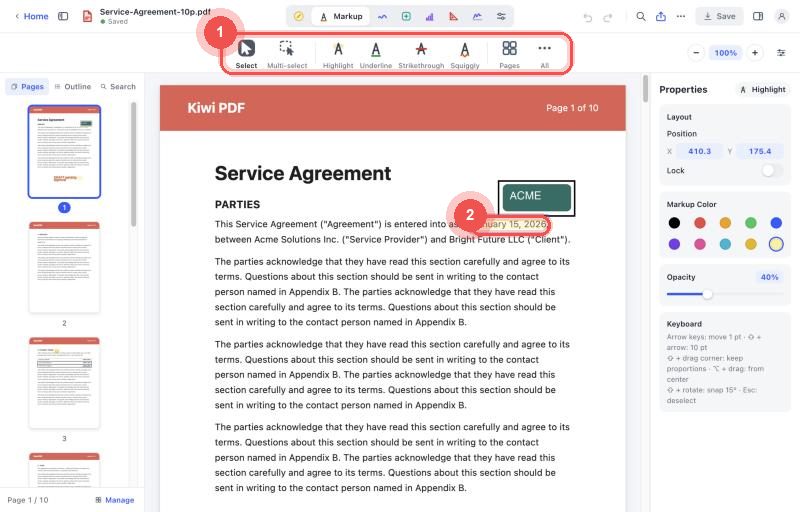
A fileira de ferramentas de Marcação e a data de vigência destacada
Experimente Destacar no editor
Outras ferramentas de marcação
Todas as ferramentas de marcação funcionam da mesma forma — selecione a ferramenta e arraste sobre o texto:
| Ferramenta | O que faz |
|---|---|
| Destacar | Preenche o fundo do texto com uma cor semitransparente |
| Sublinhar | Desenha uma linha contínua abaixo do texto |
| Tachado | Desenha uma linha no meio do texto |
| Ondulado | Desenha um sublinhado ondulado (muito usado para correções ortográficas) |
Mudar a cor e a opacidade
Clique na anotação para selecioná-la e use o painel de propriedades para mudar a cor e a opacidade.
Excluir uma marcação
Selecione-a e toque em Excluir na barra de ações (celular) ou pressione a tecla Delete (computador).
As anotações de marcação são salvas como anotações padrão de destaque/sublinhado do PDF e aparecem no Adobe Acrobat, no Pré-Visualização e em outros apps de PDF.