सहायता केंद्र › वेब › एनोटेट करें
टेक्स्ट को हाइलाइट, रेखांकित और काटें
PDF में मौजूद टेक्स्ट पर हाइलाइट, रेखांकन, मध्यरेखा और लहरदार रेखा लगाएँ।
इन पर लागू हाल का Chrome, Edge, Safari या Firefox
मार्कअप टूल से आप PDF में पहले से मौजूद टेक्स्ट पर एनोटेशन लगा सकते हैं — कोई शब्द, वाक्य या पैराग्राफ़ चुनें और एक टैप में हाइलाइट या रेखांकन लगाएँ।
हाइलाइट लगाएँ
- टूल पंक्ति से हाइलाइट चुनें।
- टेक्स्ट पर क्लिक करके खींचें।
- गुण पैनल में रंग बदलने के लिए एनोटेशन चुनें।
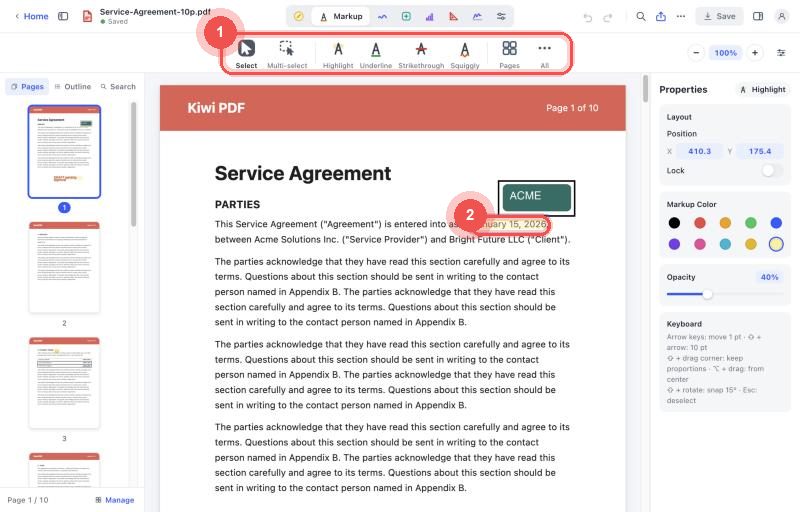
मार्कअप टूल पंक्ति और हाइलाइट की गई प्रभावी तिथि
अन्य मार्कअप टूल
सभी मार्कअप टूल एक ही तरह काम करते हैं — टूल चुनें, टेक्स्ट पर खींचें:
| टूल | यह क्या करता है |
|---|---|
| हाइलाइट | टेक्स्ट के पीछे अर्ध-पारदर्शी रंग भरता है |
| रेखांकित | टेक्स्ट के नीचे एक ठोस रेखा खींचता है |
| मध्यरेखा | टेक्स्ट के बीच से होकर एक रेखा खींचता है |
| लहरदार | लहरदार रेखांकन बनाता है (अक्सर वर्तनी सुधार के लिए) |
रंग और अपारदर्शिता बदलें
एनोटेशन चुनने के लिए उस पर क्लिक करें, फिर रंग और अपारदर्शिता बदलने के लिए गुण पैनल का उपयोग करें।
मार्कअप हटाएँ
इसे चुनें, फिर क्रिया बार में हटाएं टैप करें (मोबाइल) या Delete कुंजी दबाएँ (डेस्कटॉप)।
मार्कअप एनोटेशन मानक PDF हाइलाइट/रेखांकन एनोटेशन के रूप में सहेजे जाते हैं और Adobe Acrobat, Preview व दूसरे PDF ऐप में दिखाई देंगे।