Cómo rellenar y crear formularios PDF en el móvil: 4 situaciones reales
Los formularios están por todas partes: solicitudes de empleo, contratos de alquiler, inscripciones a un club, notas de gastos mensuales. Imprimir, escribir a mano y volver a escanear lleva mucho más tiempo del que debería. Aquí tienes cuatro situaciones cotidianas y cómo resolver cada una con Kiwi PDF en iPhone, iPad o Android.
Situación 1: Lan rellena una solicitud de empleo en el autobús
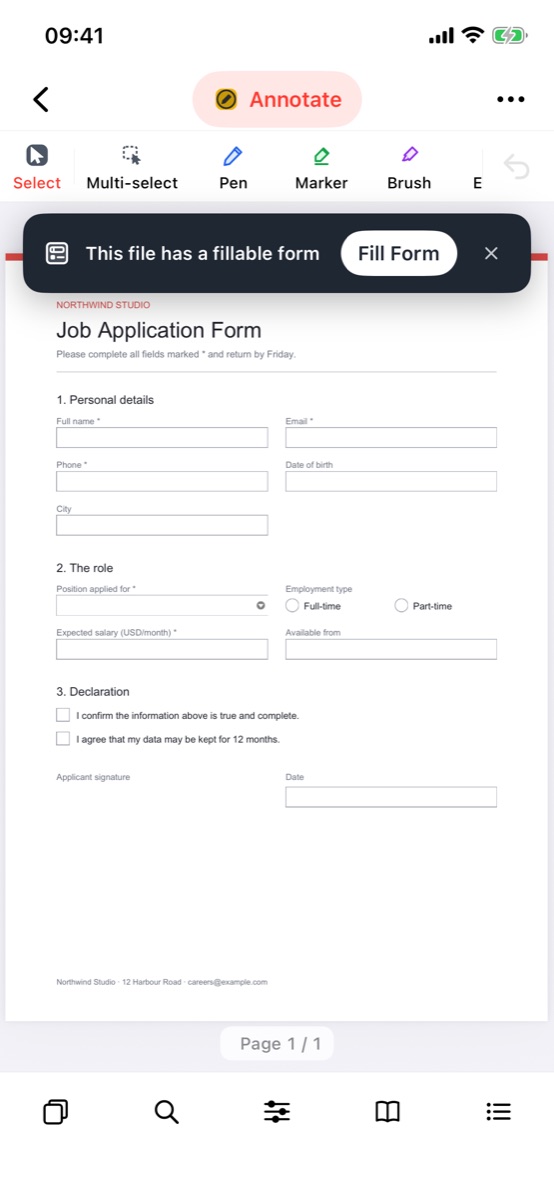
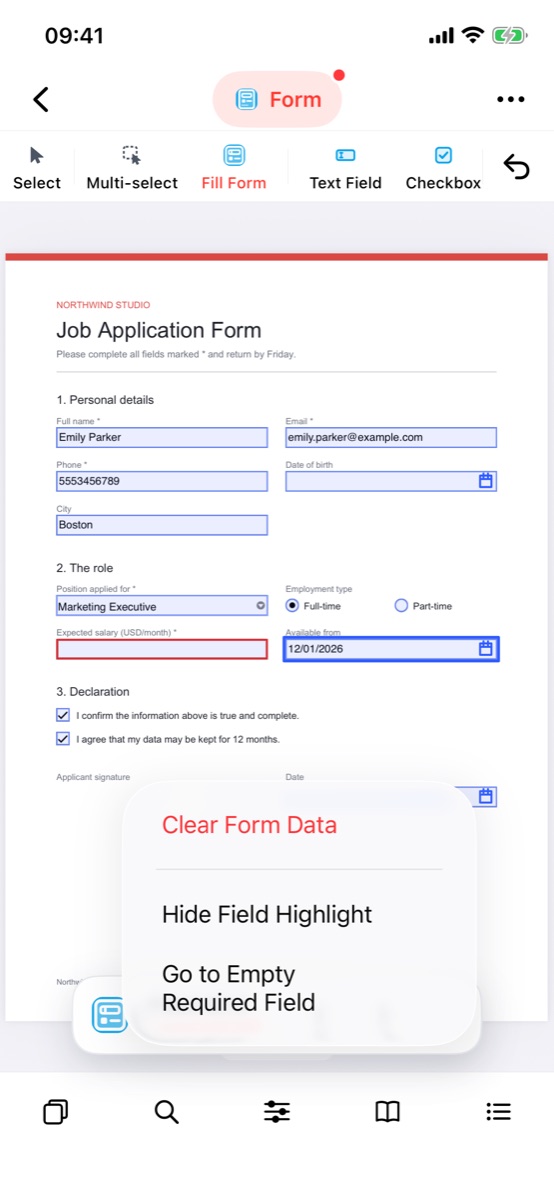
Lan recibe por correo Application_Form.pdf, con recuadros para el nombre, el teléfono y la fecha de nacimiento, un desplegable "Puesto solicitado" y dos casillas de consentimiento. El plazo acaba hoy.
- Abre el PDF en Kiwi PDF. Un aviso dice Este archivo tiene un formulario rellenable y toca Rellenar formulario.
- Todos los campos están coloreados, así que ve dónde escribir. Toca Nombre completo y escribe; el texto queda dentro del recuadro, con el tamaño que espera el formulario.
- En Teléfono aparece automáticamente el teclado telefónico. Pasa al campo siguiente con el botón › sobre el teclado, en lugar de buscar el siguiente recuadro.
- Fecha de nacimiento abre un calendario, y Kiwi escribe la fecha en el formato exacto que pide el formulario.
- Puesto solicitado es un desplegable: lo toca y elige "Marketing Executive". Las listas largas tienen un cuadro de búsqueda.
- Marca las dos casillas de consentimiento con un solo toque cada una.
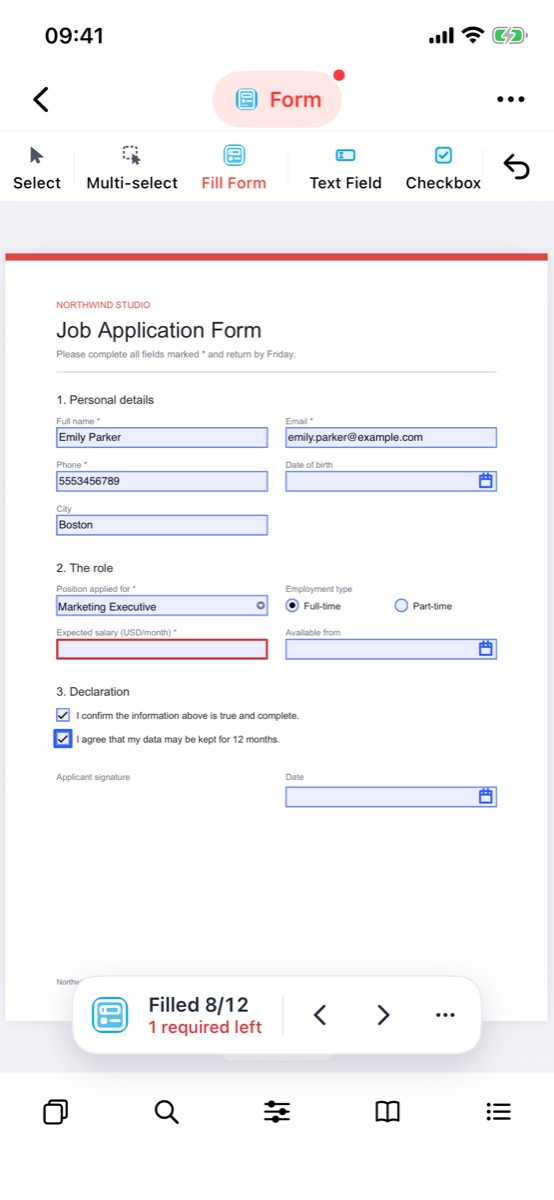
Antes de enviarlo, echa un vistazo a la tarjeta sobre la barra inferior: Rellenados 11/12 · 1 obligatorios vacíos. Al tocarla, salta directamente al campo obligatorio vacío, "Salario deseado", que se había saltado. Ahora la tarjeta se pone verde: Campos obligatorios completos.
Al salir del editor, Kiwi pregunta ¿Guardar los datos rellenados? Toca Guardar y adjunta el archivo a su respuesta. El equipo de RR. HH. lo abre en Acrobat y ve cada respuesta en los campos originales.
Situación 2: Minh firma en el recuadro de firma de un formulario de alquiler
El casero le envía un formulario de arrendamiento con un recuadro vacío con la etiqueta "Firma del inquilino". Minh rellena sus datos en Rellenar formulario y después simplemente toca el recuadro de firma vacío.
- Se abre la pantalla de firma. Minh elige la firma que guardó la última vez (o dibuja, escribe o fotografía una nueva).
- Kiwi la coloca dentro del recuadro, ajustada a su tamaño y centrada, sin arrastrar ni redimensionar.
- Sigue en Rellenar formulario, termina los campos que faltan y guarda.
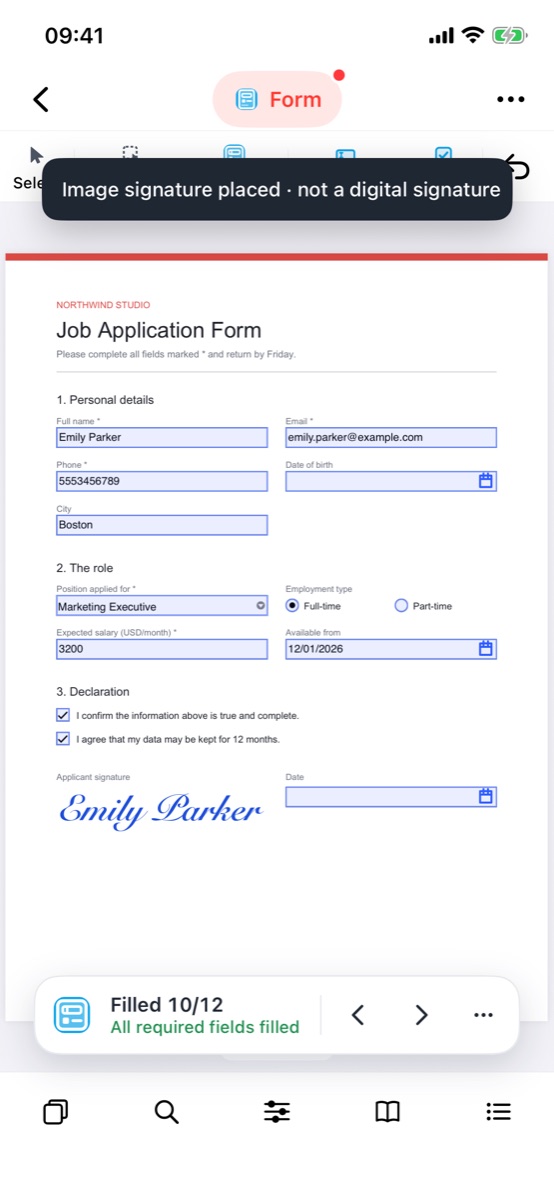
Conviene saberlo: es una imagen de una firma manuscrita, igual que firmar en papel, no una firma digital basada en certificado. Si un banco o un organismo exige un certificado digital, usa la herramienta que indique para ese paso.
Situación 3: Hoa convierte el formulario en papel del club en un PDF rellenable
Hoa dirige un club de running. La ficha de inscripción es un documento de Word exportado a PDF: solo líneas en blanco y cuadraditos vacíos. Los socios lo imprimen, lo rellenan a mano y envían fotos borrosas. Decide hacerlo rellenable, desde su móvil.
- Abre el PDF, toca el botón de grupo de herramientas de la barra superior y elige Formulario.
- Elige Campo de texto y toca la línea después de "Nombre completo", luego "Correo electrónico" y "Teléfono". Kiwi pone nombre a cada campo a partir de la etiqueta de al lado.
- Para "Tipo de socio" añade un Desplegable, abre Propiedades del campo con ⚙ y usa Pegar lista para pegar "Mensual / Anual / Estudiante", copiado de sus notas, con una opción por línea.
- Para "Talla de camiseta" toca Botón de opción cuatro veces seguidas (S, M, L, XL). Los botones colocados uno tras otro forman un grupo, así que los socios solo pueden elegir una talla.
- Añade una Casilla para "Acepto el reglamento del club", un campo Fecha para la fecha de alta y un recuadro de Firma al final.
- En la barra del campo activa Obligatorio para el nombre, el correo y la casilla del reglamento, y pone el formato Teléfono en el campo del teléfono para que los socios tengan el teclado adecuado.
- Guarda, cambia a Rellenar formulario y prueba ella misma cada campo antes de compartir el PDF en el chat de grupo del club.
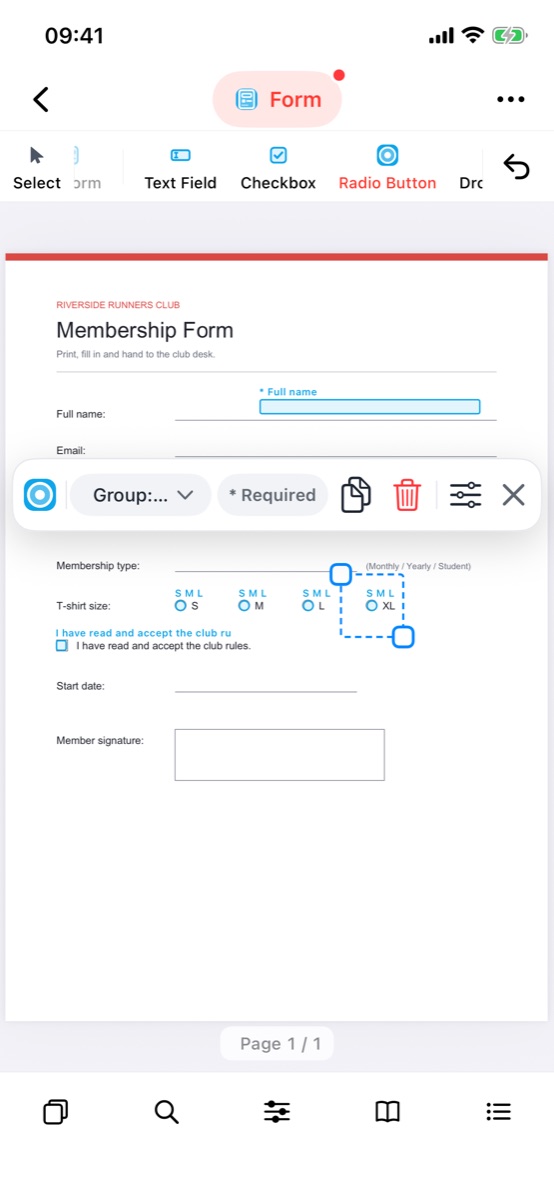
¿Has visto después de guardar un recuadro demasiado pequeño? No pasa nada: vuelve a abrir el grupo Formulario. Los campos existentes se pueden editar, así que puede arrastrar un tirador para ensancharlo o desactivar Obligatorio, y solo se reescribe ese campo.
Situación 4: Tuấn reutiliza el mismo formulario de gastos cada mes
La empresa de Tuấn tiene un formulario mensual de nota de gastos. En lugar de guardar una copia en blanco en algún sitio, abre el formulario rellenado del mes pasado:
- En Rellenar formulario, toca ⋯ en la tarjeta y elige Borrar datos del formulario. Todos los campos vuelven a su valor predeterminado (el nombre de la empresa sigue rellenado), y puede deshacerlo si lo tocó por error.
- Introduce los importes y las fechas de este mes.
- Al salir, elige Guardar una copia, para que cada mes tenga su propio archivo y la nota del mes pasado quede intacta.
- Para la versión final que envía a contabilidad, usa Exportar aplanado en el menú ⋯: las respuestas se integran en la página y ya no se pueden cambiar.
Consejos rápidos
- ¿No sabes si un PDF es un formulario de verdad? Elige Rellenar formulario de todos modos. Si no tiene campos, Kiwi te ofrece Añadir campo de texto para hacerlo rellenable, o Usar herramienta Texto para escribir en la página.
- ¿Cambiaste de app a mitad? Tus respuestas se guardan como borrador y vuelven la próxima vez que abras el archivo.
- Algunos formularios de la administración y de bancos usan el antiguo formato XFA de Adobe, que solo Adobe Acrobat Reader puede rellenar. Kiwi te avisa cuando un archivo es de ese tipo.
- Cada campo que cambias es un paso de deshacer, así que puedes experimentar sin miedo.
Descarga Kiwi PDF para iPhone, iPad o Android →