फ़ोन पर PDF फ़ॉर्म कैसे भरें और बनाएँ: 4 असली स्थितियाँ
फ़ॉर्म हर जगह हैं: नौकरी के आवेदन, किराया अनुबंध, सदस्यता पंजीकरण, हर महीने के खर्च दावे। प्रिंट करना, हाथ से लिखना और वापस स्कैन करना ज़रूरत से कहीं ज़्यादा समय लेता है। यहाँ रोज़मर्रा की चार स्थितियाँ हैं, और iPhone, iPad या Android पर Kiwi PDF से हर एक को ठीक कैसे संभालें।
स्थिति 1 — Lan बस में सफ़र करते हुए नौकरी का आवेदन भरती है
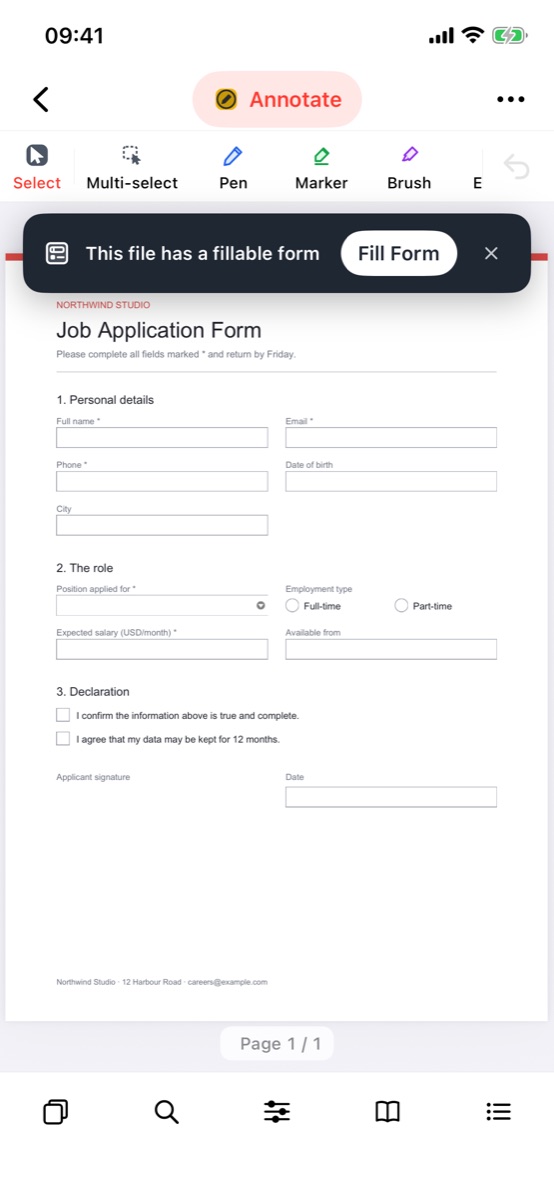
Lan को ईमेल से Application_Form.pdf मिलता है, जिसमें नाम, फ़ोन, जन्मतिथि के बॉक्स, एक "Position applied for" ड्रॉपडाउन और सहमति के दो चेकबॉक्स हैं। आख़िरी तारीख आज है।
- वह Kiwi PDF में PDF खोलती है। एक बैनर कहता है इस फ़ाइल में भरने योग्य फ़ॉर्म है — वह फ़ॉर्म भरें टैप करती है।
- हर फ़ील्ड रंगीन है, इसलिए उसे दिखता है कि कहाँ टाइप करना है। वह Full name टैप करके टाइप करती है; टेक्स्ट ठीक बॉक्स में, फ़ॉर्म के अपेक्षित आकार में बैठता है।
- Phone के लिए फ़ोन कीपैड अपने-आप आ जाता है। अगला बॉक्स ढूँढने के बजाय वह कीबोर्ड के ऊपर › बटन से आगे बढ़ती है।
- Date of birth एक कैलेंडर खोलता है, और Kiwi तारीख ठीक उसी फ़ॉर्मेट में लिखता है जो फ़ॉर्म माँगता है।
- Position applied for एक ड्रॉपडाउन है: वह उसे टैप करके "Marketing Executive" चुनती है। लंबी सूचियों में खोज बॉक्स होता है।
- वह सहमति के दोनों बॉक्स पर एक-एक टैप से टिक लगाती है।
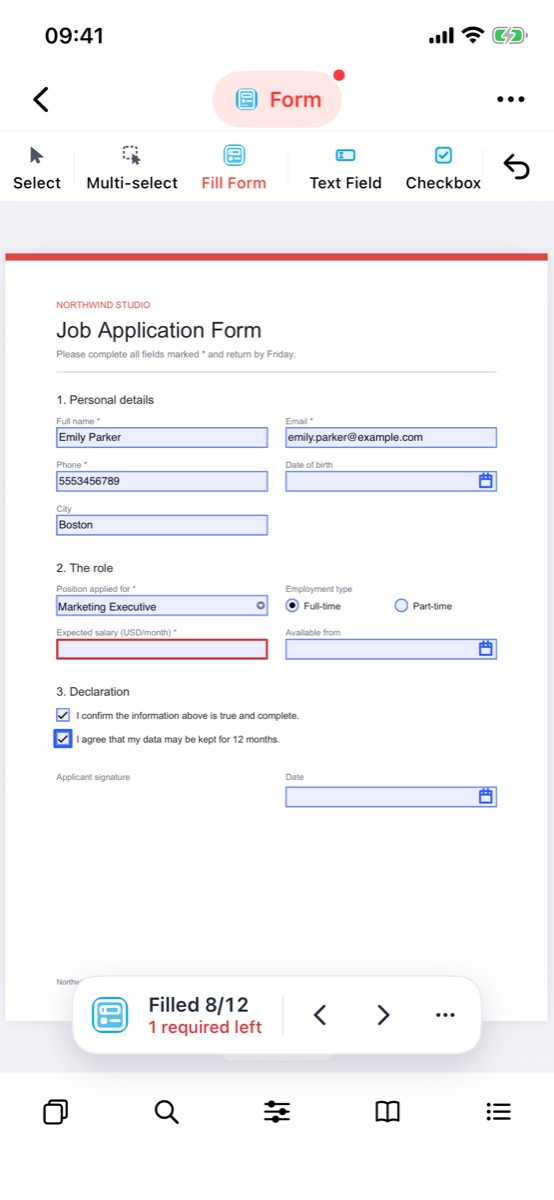
भेजने से पहले वह नीचे की बार के ऊपर वाले कार्ड पर नज़र डालती है: भरे गए 11/12 · 1 आवश्यक खाली। उसे टैप करते ही वह सीधे खाली आवश्यक फ़ील्ड पर पहुँच जाती है — "Expected salary", जिसे वह छोड़ गई थी। अब कार्ड हरा हो जाता है: सभी आवश्यक फ़ील्ड भरे गए।
एडिटर से निकलते समय Kiwi पूछता है भरा गया डेटा सहेजें? वह सहेजें टैप करती है और फ़ाइल अपने जवाब में अटैच करती है। HR टीम उसे Acrobat में खोलती है और हर जवाब मूल फ़ील्ड में देखती है।
स्थिति 2 — Minh किराये के फ़ॉर्म के हस्ताक्षर बॉक्स में हस्ताक्षर करता है
मकान मालिक "Tenant signature" लिखे खाली बॉक्स वाला किरायेदारी फ़ॉर्म भेजता है। Minh फ़ॉर्म भरें में अपनी जानकारी भरता है, फिर बस खाली हस्ताक्षर बॉक्स टैप करता है।
- हस्ताक्षर स्क्रीन खुलती है। Minh पिछली बार सहेजा हस्ताक्षर चुनता है (या नया बनाता, टाइप करता या उसकी फ़ोटो लेता है)।
- Kiwi उसे बॉक्स के अंदर, फ़िट होने लायक आकार में और बीच में रखता है — न खींचना, न आकार बदलना।
- वह फ़ॉर्म भरें में ही रहकर बाकी फ़ील्ड पूरे करता है, फिर सहेजता है।
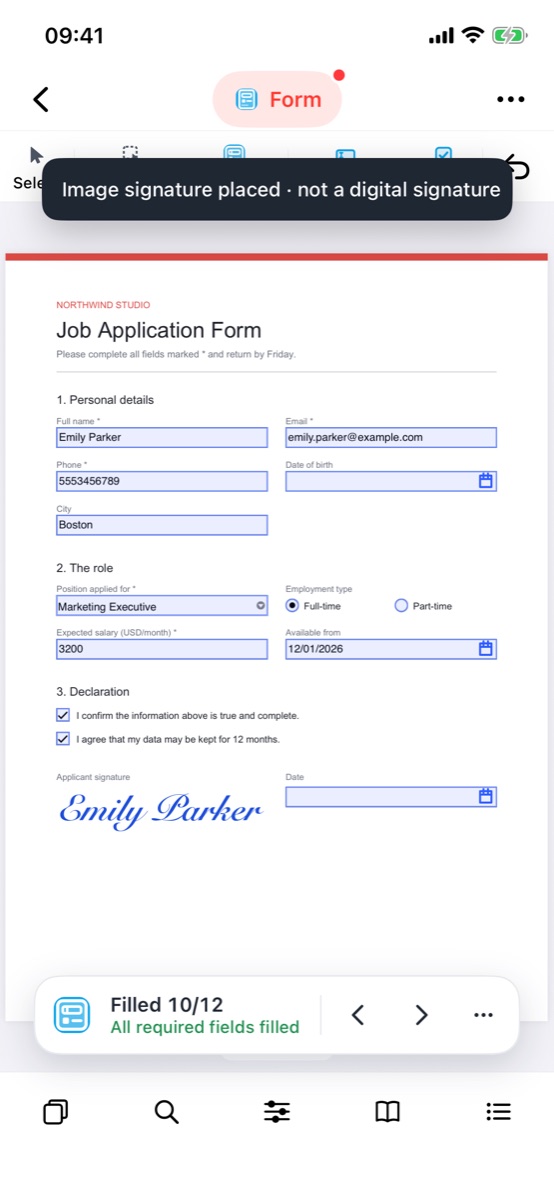
जानने लायक: यह हस्तलिखित हस्ताक्षर की इमेज है, बिल्कुल कागज़ पर हस्ताक्षर करने जैसी — प्रमाणपत्र-आधारित डिजिटल हस्ताक्षर नहीं। अगर कोई बैंक या संस्था डिजिटल ID माँगती है, तो उस चरण के लिए उनका बताया टूल इस्तेमाल करें।
स्थिति 3 — Hoa क्लब के कागज़ी फ़ॉर्म को भरने योग्य PDF बनाती है
Hoa एक रनिंग क्लब चलाती है। सदस्यता फ़ॉर्म PDF में निर्यात किया गया Word दस्तावेज़ है: बस खाली लाइनें और खाली चौकोर। सदस्य उसे प्रिंट करके हाथ से भरते हैं और धुंधली फ़ोटो भेजते रहते हैं। वह उसे भरने योग्य बनाने का फ़ैसला करती है — अपने फ़ोन पर।
- वह PDF खोलती है, टॉप बार में टूल समूह बटन टैप करती है और फ़ॉर्म चुनती है।
- वह टेक्स्ट फ़ील्ड चुनकर "Full name" के बाद वाली लाइन पर टैप करती है, फिर "Email" और "Phone" पर। Kiwi हर फ़ील्ड का नाम उसके बगल वाले लेबल से रखता है।
- "Membership type" के लिए वह ड्रॉपडाउन जोड़ती है, ⚙ से फ़ील्ड गुण खोलती है, और अपने नोट्स से कॉपी किया "Monthly / Yearly / Student" चिपकाने के लिए सूची चिपकाएँ का उपयोग करती है — हर पंक्ति में एक विकल्प।
- "T-shirt size" के लिए वह लगातार चार बार रेडियो बटन टैप करती है (S, M, L, XL)। एक के बाद एक रखे बटन एक समूह बनाते हैं, इसलिए सदस्य सिर्फ़ एक साइज़ चुन सकते हैं।
- वह "I accept the club rules" के लिए चेकबॉक्स, शुरू होने की तारीख के लिए तारीख फ़ील्ड और नीचे एक हस्ताक्षर बॉक्स जोड़ती है।
- फ़ील्ड बार में वह नाम, ईमेल और नियमों वाले चेकबॉक्स के लिए आवश्यक चालू करती है, और फ़ोन फ़ील्ड पर फ़ोन फ़ॉर्मेट सेट करती है, ताकि सदस्यों को सही कीपैड मिले।
- वह सहेजती है, फिर फ़ॉर्म भरें पर जाकर क्लब के ग्रुप चैट में PDF शेयर करने से पहले हर फ़ील्ड खुद आज़माती है।
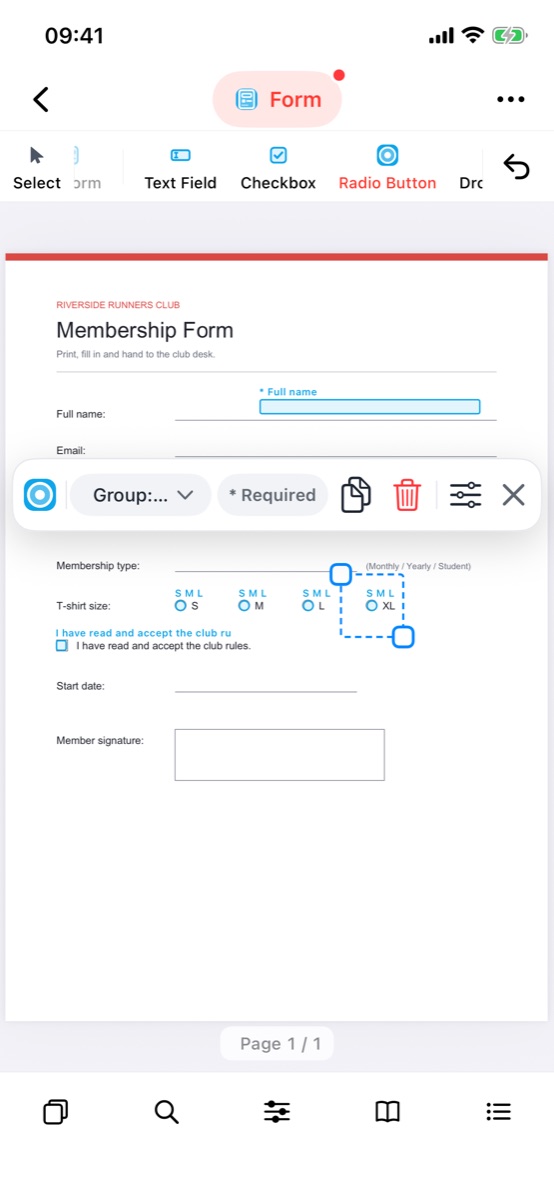
सहेजने के बाद कोई बॉक्स बहुत छोटा दिखा? कोई बात नहीं — फ़ॉर्म समूह फिर से खोलें। मौजूदा फ़ील्ड संपादन योग्य हो जाते हैं, इसलिए वह उसे चौड़ा करने के लिए हैंडल खींच सकती है या आवश्यक बंद कर सकती है, और सिर्फ़ वही फ़ील्ड दोबारा लिखा जाता है।
स्थिति 4 — Tuấn हर महीने वही खर्च फ़ॉर्म दोबारा इस्तेमाल करता है
Tuấn की कंपनी में हर महीने का खर्च दावा फ़ॉर्म है। कहीं खाली कॉपी रखने के बजाय वह पिछले महीने का भरा फ़ॉर्म खोलता है:
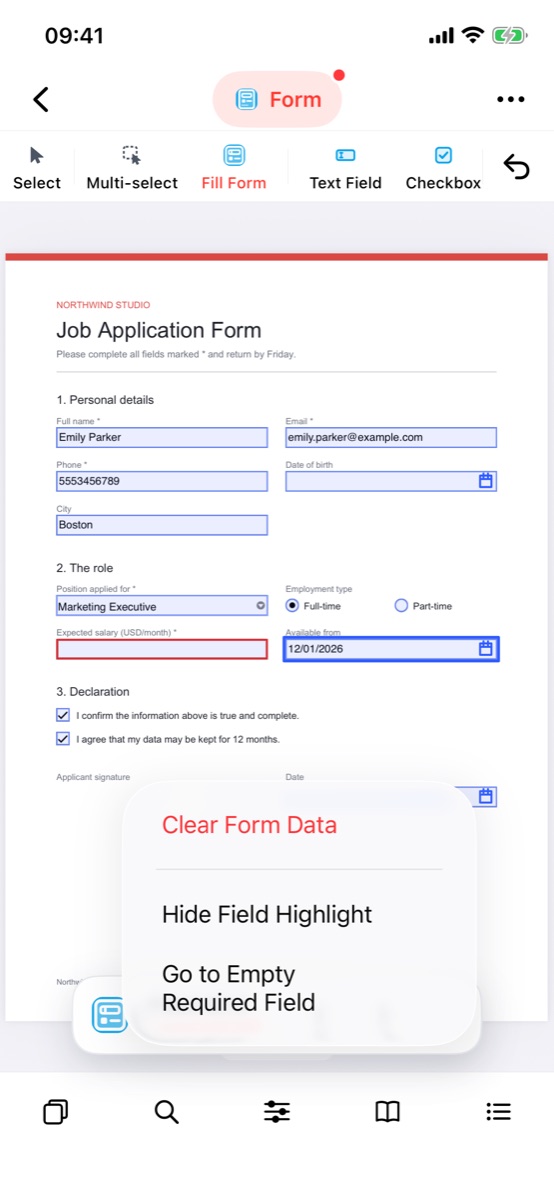
- फ़ॉर्म भरें में वह कार्ड पर ⋯ टैप करता है और फ़ॉर्म डेटा साफ़ करें चुनता है। हर फ़ील्ड अपने डिफ़ॉल्ट मान पर लौट आता है (कंपनी का नाम पहले से भरा रहता है) — और गलती से टैप हो जाए तो वह इसे पूर्ववत कर सकता है।
- वह इस महीने की राशियाँ और तारीखें भरता है।
- निकलते समय वह एक प्रति सहेजें चुनता है, ताकि हर महीने की अपनी फ़ाइल रहे और पिछले महीने का दावा अछूता रहे।
- अकाउंटिंग को भेजे जाने वाले अंतिम संस्करण के लिए वह ⋯ मेनू से फ़्लैटन निर्यात करें इस्तेमाल करता है: जवाब पेज में पक्के हो जाते हैं और फिर बदले नहीं जा सकते।
झटपट सुझाव
- पक्का नहीं कि PDF असली फ़ॉर्म है? फिर भी फ़ॉर्म भरें चुनें। अगर फ़ील्ड नहीं हैं, तो Kiwi उसे भरने योग्य बनाने के लिए टेक्स्ट फ़ील्ड जोड़ें, या पेज पर टाइप करने के लिए टेक्स्ट टूल इस्तेमाल करें देता है।
- बीच में दूसरे ऐप पर चले गए? आपके जवाब ड्राफ़्ट के रूप में रखे जाते हैं और अगली बार फ़ाइल खोलने पर वापस आ जाते हैं।
- कुछ सरकारी और बैंक फ़ॉर्म Adobe का पुराना XFA फ़ॉर्मेट इस्तेमाल करते हैं, जिसे सिर्फ़ Adobe Acrobat Reader भर सकता है। जब कोई फ़ाइल ऐसी हो, तो Kiwi आपको बता देता है।
- आपका बदला हर फ़ील्ड पूर्ववत का एक चरण है, इसलिए प्रयोग करना सुरक्षित है।
iPhone, iPad या Android के लिए Kiwi PDF पाएँ →