Cara Mengisi dan Membuat Formulir PDF di Ponsel: 4 Situasi Nyata
Formulir ada di mana-mana: lamaran kerja, perjanjian sewa, pendaftaran anggota, klaim biaya bulanan. Mencetak, menulis dengan tangan, lalu memindainya kembali memakan waktu jauh lebih lama dari seharusnya. Berikut empat situasi sehari-hari dan cara tepat menanganinya dengan Kiwi PDF di iPhone, iPad, atau Android.
Situasi 1 — Lan mengisi lamaran kerja selama perjalanan bus
Lan menerima Application_Form.pdf lewat email dengan kotak untuk nama, telepon, tanggal lahir, daftar tarik-turun "Posisi yang dilamar", dan dua kotak centang persetujuan. Tenggat waktunya hari ini.
- Ia membuka PDF di Kiwi PDF. Sebuah spanduk bertuliskan File ini memiliki formulir yang dapat diisi — ia mengetuk Isi formulir.
- Setiap kolom diberi warna, sehingga ia tahu di mana harus mengetik. Ia mengetuk Nama lengkap lalu mengetik; teksnya berada tepat di dalam kotak dengan ukuran yang diharapkan formulir.
- Untuk Telepon, papan tombol telepon muncul otomatis. Ia lanjut dengan tombol › di atas keyboard alih-alih mencari-cari kotak berikutnya.
- Tanggal lahir membuka kalender, dan Kiwi menulis tanggal dalam format persis yang diminta formulir.
- Posisi yang dilamar adalah daftar tarik-turun: ia mengetuknya dan memilih "Marketing Executive". Daftar yang panjang memiliki kotak pencarian.
- Ia mencentang kedua kotak persetujuan, masing-masing dengan satu ketukan.
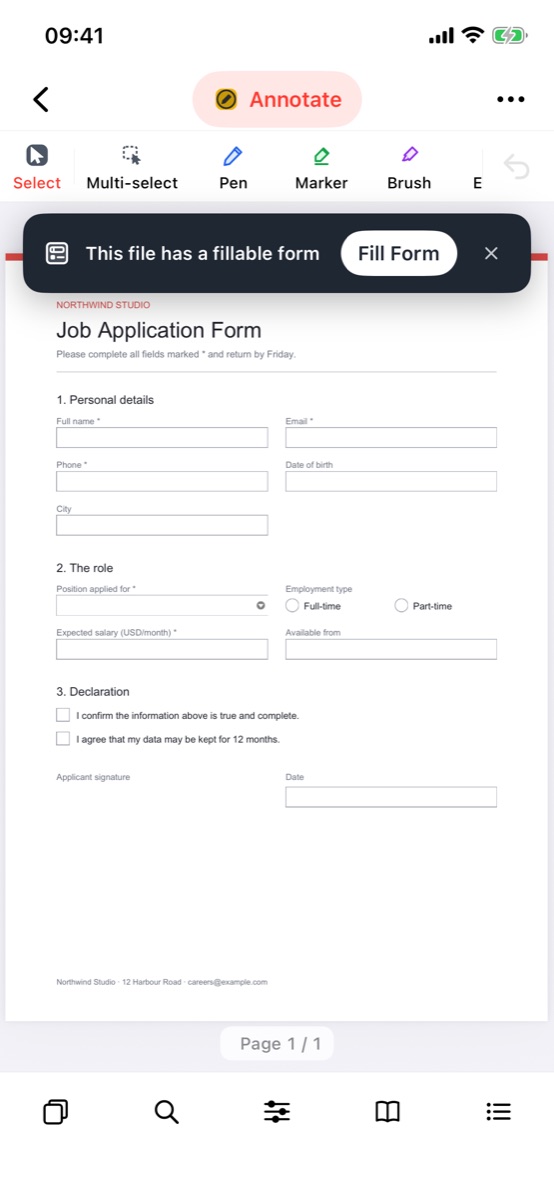
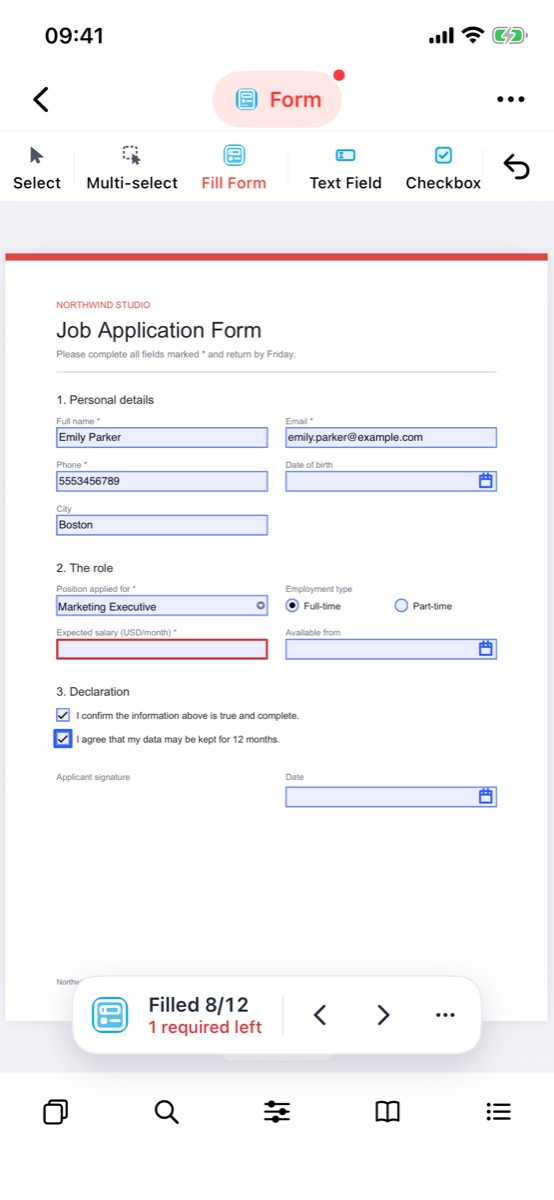
Sebelum mengirim, ia melirik kartu di atas bilah bawah: Terisi 11/12 · 1 kolom wajib tersisa. Mengetuknya langsung membawanya ke kolom wajib yang kosong — "Gaji yang diharapkan", yang tadi ia lewati. Kini kartu berubah hijau: Semua kolom wajib terisi.
Saat meninggalkan editor, Kiwi bertanya Simpan data yang diisi? Ia mengetuk Simpan dan melampirkan file ke email balasannya. Tim HR membukanya di Acrobat dan melihat setiap jawaban di kolom aslinya.
Situasi 2 — Minh menandatangani kotak tanda tangan pada formulir sewa
Pemilik rumah mengirim formulir sewa dengan kotak kosong berlabel "Tanda tangan penyewa". Minh mengisi datanya di Isi formulir, lalu cukup mengetuk kotak tanda tangan yang kosong.
- Layar tanda tangan terbuka. Minh memilih tanda tangan yang ia simpan sebelumnya (atau menggambar, mengetik, atau memotret tanda tangan baru).
- Kiwi menempatkannya di dalam kotak, ukurannya disesuaikan dan diposisikan di tengah — tanpa perlu menyeret atau mengubah ukuran.
- Ia tetap di Isi formulir dan menyelesaikan kolom yang tersisa, lalu menyimpan.
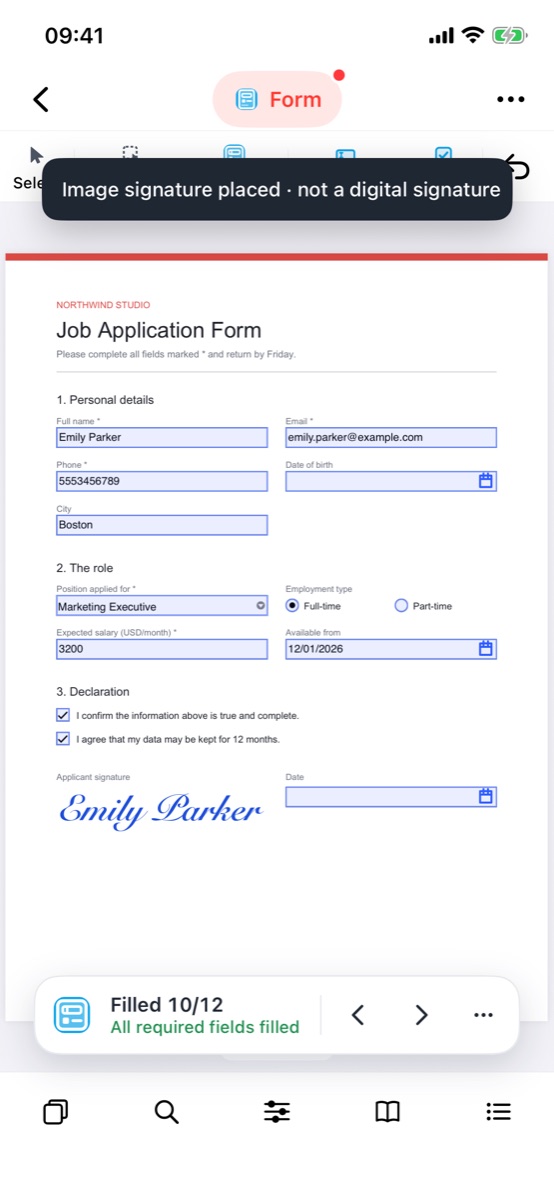
Perlu diketahui: ini adalah gambar tanda tangan tulisan tangan, sama seperti menandatangani di atas kertas — bukan tanda tangan digital berbasis sertifikat. Jika bank atau instansi mensyaratkan ID digital, gunakan alat yang mereka tentukan untuk langkah tersebut.
Situasi 3 — Hoa mengubah formulir kertas klub menjadi PDF isian
Hoa mengelola klub lari. Formulir keanggotaannya adalah dokumen Word yang diekspor ke PDF: hanya garis kosong dan kotak-kotak kosong. Anggota terus mencetaknya, mengisinya dengan tangan, dan mengirim foto yang buram. Ia memutuskan untuk menjadikannya formulir isian — dari ponselnya.
- Ia membuka PDF, mengetuk tombol grup alat di bilah atas, lalu memilih Formulir.
- Ia memilih Kolom teks lalu mengetuk garis setelah "Nama lengkap", kemudian "Email" dan "Telepon". Kiwi memberi nama setiap kolom berdasarkan label di sebelahnya.
- Untuk "Jenis keanggotaan" ia menambahkan Dropdown, membuka Properti kolom dengan ⚙, dan menggunakan Tempel daftar untuk menempelkan "Bulanan / Tahunan / Pelajar" yang disalin dari catatannya — satu opsi per baris.
- Untuk "Ukuran kaos" ia mengetuk Tombol radio empat kali berturut-turut (S, M, L, XL). Tombol yang ditempatkan berurutan membentuk satu grup, sehingga anggota hanya dapat memilih satu ukuran.
- Ia menambahkan Kotak centang untuk "Saya menerima peraturan klub", kolom Tanggal untuk tanggal mulai, dan kotak Tanda tangan di bagian bawah.
- Di bilah kolom ia mengaktifkan Wajib untuk nama, email, dan kotak centang peraturan, serta mengatur format Telepon pada kolom telepon agar anggota mendapat papan tombol yang tepat.
- Ia menyimpan, lalu beralih ke Isi formulir dan mencoba sendiri setiap kolom sebelum membagikan PDF di grup chat klub.
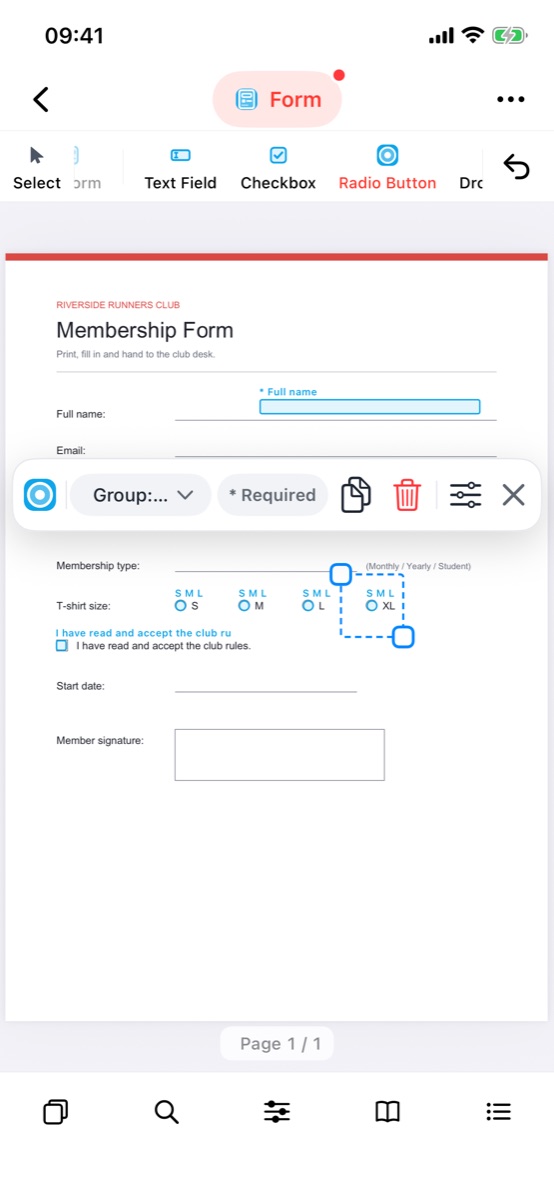
Menemukan kotak yang terlalu kecil setelah menyimpan? Tidak masalah — buka lagi grup Formulir. Kolom yang sudah ada menjadi dapat diedit, sehingga ia dapat menyeret titik pegangan untuk melebarkannya atau menonaktifkan Wajib, dan hanya kolom itu yang ditulis ulang.
Situasi 4 — Tuấn memakai ulang formulir biaya yang sama setiap bulan
Perusahaan Tuấn memiliki formulir klaim biaya bulanan. Alih-alih menyimpan salinan kosong di suatu tempat, ia membuka formulir bulan lalu yang sudah diisi:
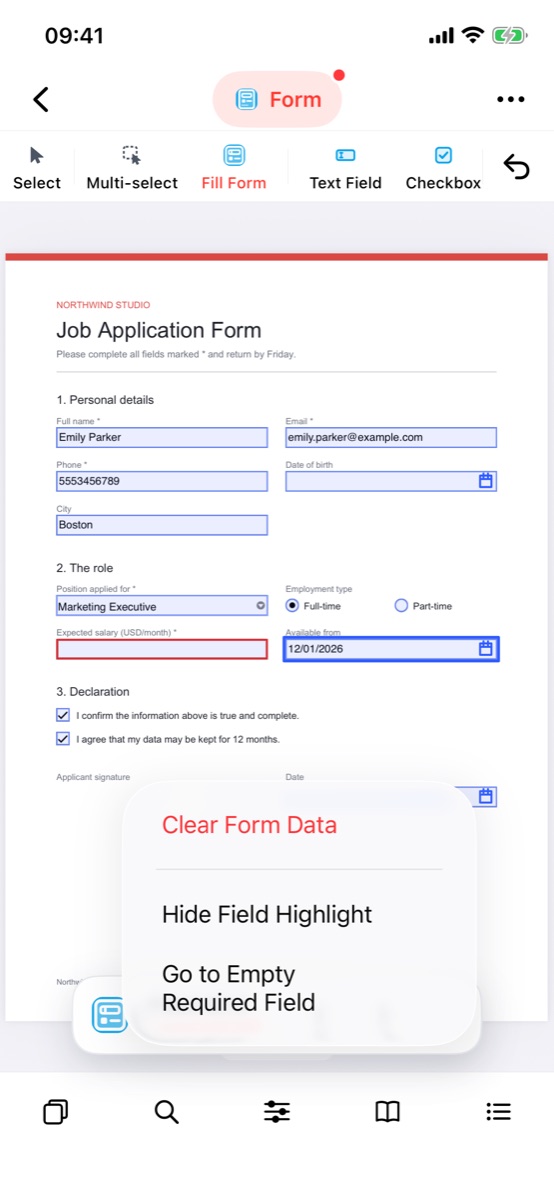
- Di Isi formulir, ia mengetuk ⋯ di kartu lalu memilih Hapus data formulir. Setiap kolom kembali ke nilai bawaannya (nama perusahaan tetap terisi) — dan ia dapat mengurungkannya jika tidak sengaja mengetuk.
- Ia memasukkan jumlah dan tanggal bulan ini.
- Saat keluar, ia memilih Simpan salinan, sehingga setiap bulan memiliki filenya sendiri dan klaim bulan lalu tetap tidak tersentuh.
- Untuk versi final yang dikirim ke bagian akuntansi, ia menggunakan Ekspor rata dari menu ⋯: jawaban dileburkan ke dalam halaman dan tidak dapat diubah lagi.
Tips singkat
- Tidak yakin apakah sebuah PDF benar-benar formulir? Pilih saja Isi formulir. Jika tidak ada kolom, Kiwi menawarkan Tambah kolom teks untuk menjadikannya dapat diisi, atau Gunakan alat Teks untuk mengetik di halaman.
- Berpindah aplikasi di tengah jalan? Jawaban Anda disimpan sebagai draf dan muncul kembali saat Anda membuka file berikutnya.
- Beberapa formulir pemerintah dan bank menggunakan format XFA lama milik Adobe, yang hanya dapat diisi oleh Adobe Acrobat Reader. Kiwi memberi tahu Anda jika sebuah file termasuk jenis tersebut.
- Setiap kolom yang Anda ubah adalah satu langkah urungkan, jadi aman untuk bereksperimen.
Dapatkan Kiwi PDF untuk iPhone, iPad, atau Android →