Como preencher e criar formulários PDF no celular: 4 situações reais
Formulários estão em todo lugar: candidaturas a vagas, contratos de locação, fichas de associado, reembolsos de despesas mensais. Imprimir, preencher à mão e digitalizar de volta leva muito mais tempo do que deveria. Veja quatro situações do dia a dia e exatamente como resolver cada uma com o Kiwi PDF no iPhone, iPad ou Android.
Situação 1 — Lan preenche uma ficha de candidatura no ônibus
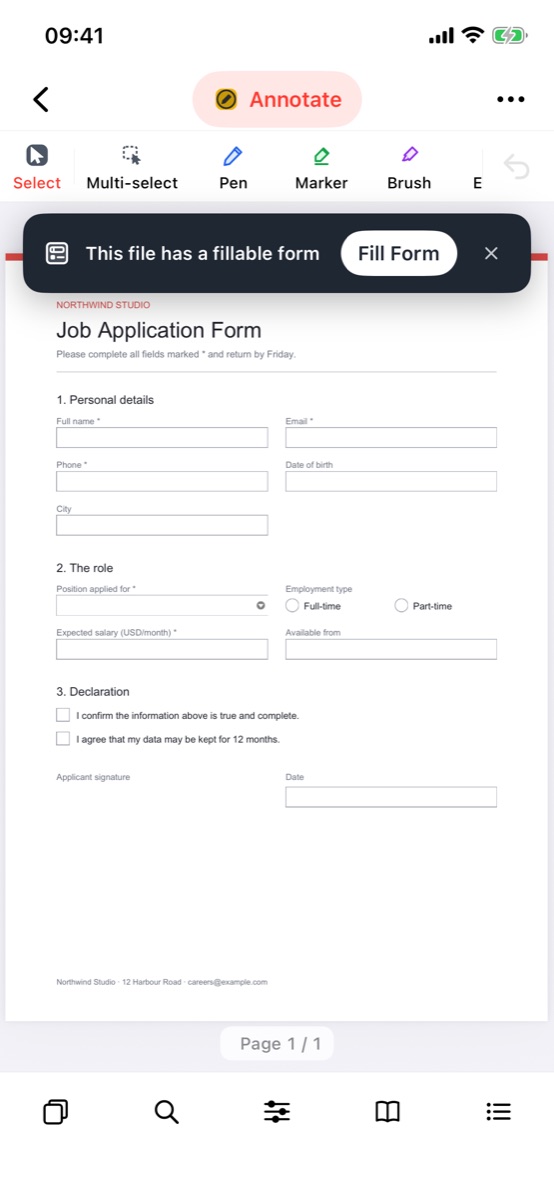
Lan recebe por e-mail o arquivo Application_Form.pdf, com caixas para nome, telefone, data de nascimento, uma lista suspensa "Cargo pretendido" e duas caixas de consentimento. O prazo termina hoje.
- Ela abre o PDF no Kiwi PDF. Um aviso mostra Este arquivo tem um formulário preenchível — ela toca em Preencher formulário.
- Todos os campos ficam coloridos, então ela vê onde digitar. Ela toca em Nome completo e digita; o texto fica dentro da caixa, no tamanho que o formulário espera.
- Em Telefone, o teclado numérico de telefone aparece automaticamente. Ela avança com o botão › acima do teclado, em vez de procurar a próxima caixa.
- Data de nascimento abre um calendário, e o Kiwi escreve a data exatamente no formato que o formulário pede.
- Cargo pretendido é uma lista suspensa: ela toca e escolhe "Marketing Executive". Listas longas têm uma caixa de busca.
- Ela marca as duas caixas de consentimento com um único toque em cada.
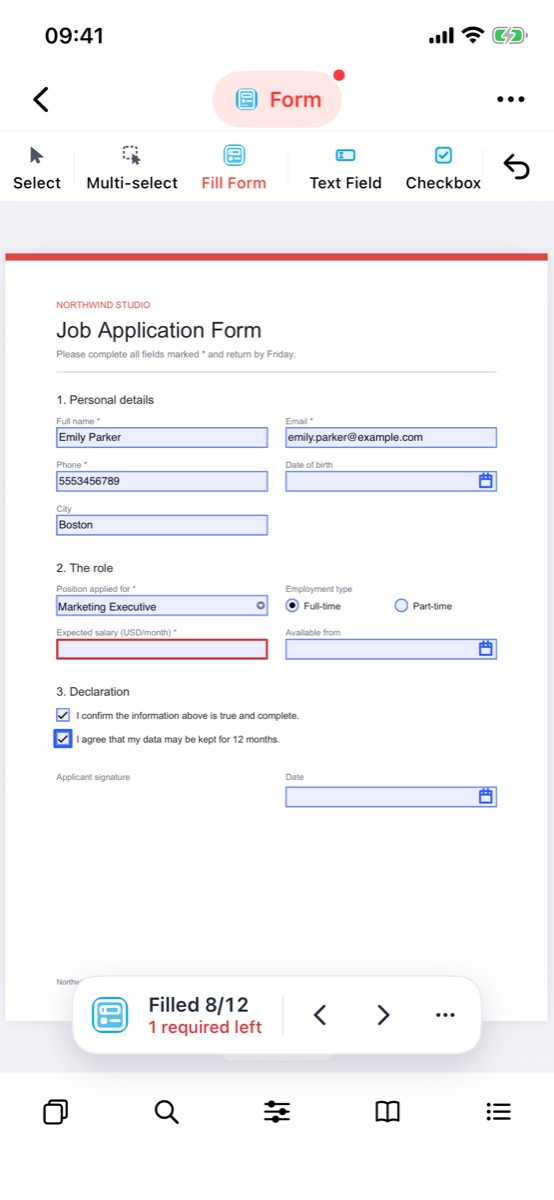
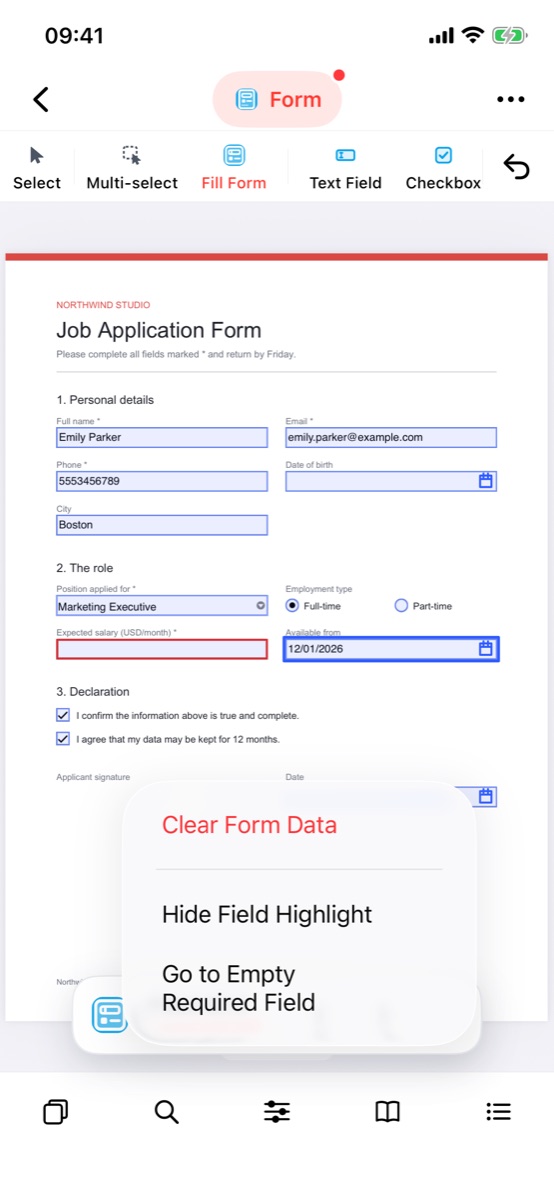
Antes de enviar, ela dá uma olhada no cartão acima da barra inferior: Preenchidos 11/12 · 1 obrigatório vazio. Ao tocar nele, vai direto ao campo obrigatório vazio — "Pretensão salarial", que ela tinha pulado. Agora o cartão fica verde: Campos obrigatórios preenchidos.
Quando ela sai do editor, o Kiwi pergunta Salvar os dados preenchidos? Ela toca em Salvar e anexa o arquivo à resposta. A equipe de RH abre no Acrobat e vê todas as respostas nos campos originais.
Situação 2 — Minh assina a caixa de assinatura de um contrato de locação
O proprietário envia um formulário de locação com uma caixa vazia com o rótulo "Assinatura do locatário". Minh preenche seus dados em Preencher formulário e depois simplesmente toca na caixa de assinatura vazia.
- A tela de assinatura se abre. Minh escolhe a assinatura que salvou da última vez (ou desenha, digita ou fotografa uma nova).
- O Kiwi a coloca dentro da caixa, no tamanho certo e centralizada — sem arrastar nem redimensionar.
- Ele continua em Preencher formulário, termina os demais campos e salva.
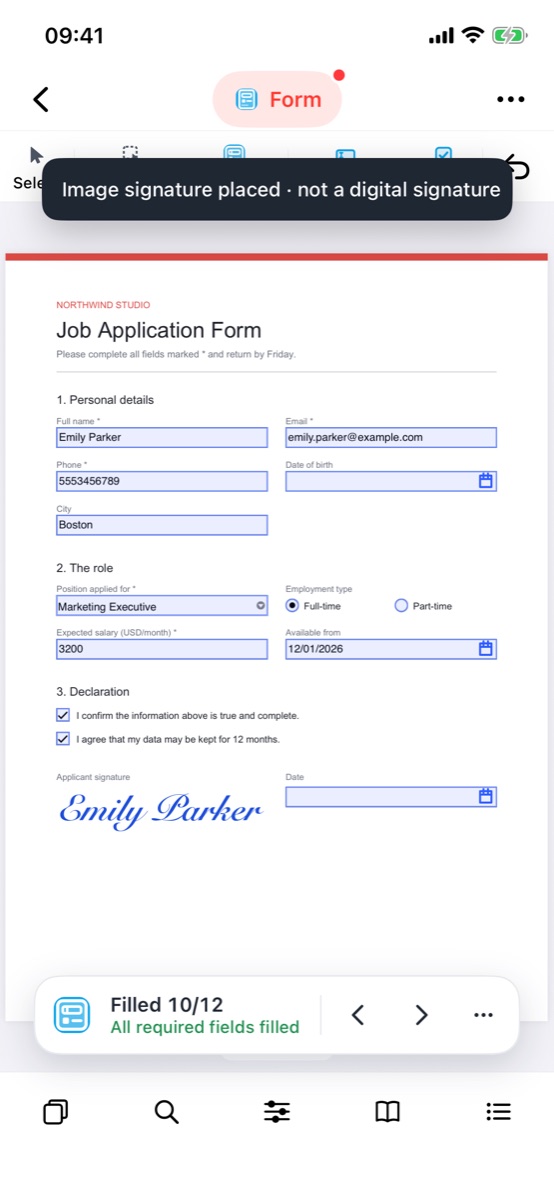
Bom saber: isto é uma imagem de uma assinatura à mão, como assinar no papel — não uma assinatura digital baseada em certificado. Se um banco ou órgão exigir um certificado digital, use a ferramenta indicada por eles para essa etapa.
Situação 3 — Hoa transforma a ficha em papel do clube em PDF preenchível
Hoa organiza um clube de corrida. A ficha de associado é um documento do Word exportado para PDF: só linhas em branco e quadradinhos vazios. Os associados continuam imprimindo, preenchendo à mão e mandando fotos tremidas. Ela decide torná-la preenchível — pelo celular.
- Ela abre o PDF, toca no botão do grupo de ferramentas na barra superior e escolhe Formulário.
- Ela escolhe Campo de texto e toca na linha depois de "Nome completo", depois em "E-mail" e "Telefone". O Kiwi dá a cada campo o nome do rótulo ao lado.
- Para "Tipo de associação", ela adiciona uma Lista suspensa, abre as Propriedades do campo com ⚙ e usa Colar lista para colar "Mensal / Anual / Estudante", copiado das suas notas — uma opção por linha.
- Para "Tamanho da camiseta", ela toca em Botão de opção quatro vezes seguidas (P, M, G, GG). Botões inseridos em sequência formam um grupo, então os associados só podem escolher um tamanho.
- Ela adiciona uma Caixa de seleção para "Aceito o regulamento do clube", um campo de Data para a data de início e uma caixa de Assinatura no fim.
- Na barra do campo, ela ativa Obrigatório para o nome, o e-mail e a caixa do regulamento, e define o formato Telefone no campo de telefone, para que os associados vejam o teclado certo.
- Ela salva, muda para Preencher formulário e testa cada campo antes de compartilhar o PDF no grupo do clube.
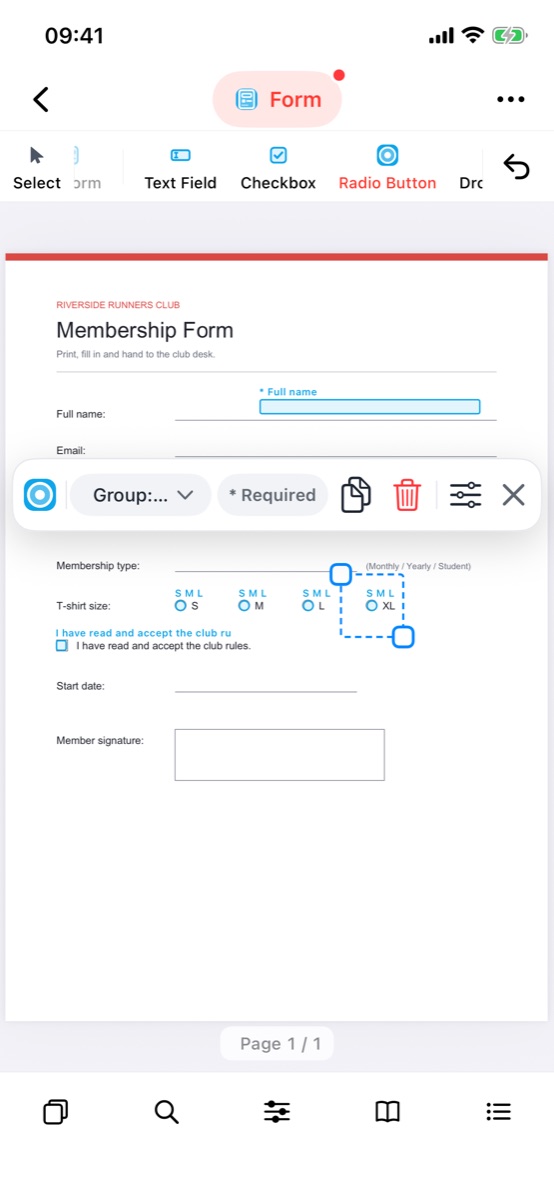
Percebeu uma caixa pequena demais depois de salvar? Sem problema — abra de novo o grupo Formulário. Os campos existentes ficam editáveis, então ela pode arrastar uma alça para alargá-lo ou desativar Obrigatório, e só esse campo é regravado.
Situação 4 — Tuấn reaproveita o mesmo formulário de despesas todo mês
A empresa de Tuấn tem um formulário mensal de reembolso de despesas. Em vez de guardar uma cópia em branco em algum lugar, ele abre o formulário preenchido do mês passado:
- Em Preencher formulário, ele toca em ⋯ no cartão e escolhe Limpar dados do formulário. Todos os campos voltam ao valor padrão (o nome da empresa continua preenchido) — e ele pode desfazer se tocou por engano.
- Ele informa os valores e as datas deste mês.
- Ao sair, ele escolhe Salvar uma cópia, para que cada mês tenha seu próprio arquivo e o reembolso do mês passado continue intacto.
- Para a versão final que manda ao financeiro, ele usa Exportar achatado no menu ⋯: as respostas são incorporadas à página e não podem mais ser alteradas.
Dicas rápidas
- Não sabe se um PDF é um formulário de verdade? Escolha Preencher formulário mesmo assim. Se não houver campos, o Kiwi oferece Adicionar campo de texto para torná-lo preenchível, ou Usar ferramenta Texto para digitar na página.
- Trocou de app no meio do caminho? Suas respostas ficam guardadas como rascunho e voltam na próxima vez que você abrir o arquivo.
- Alguns formulários de órgãos públicos e bancos usam o antigo formato XFA da Adobe, que só o Adobe Acrobat Reader consegue preencher. O Kiwi avisa quando um arquivo é desse tipo.
- Cada campo alterado é uma etapa de desfazer, então dá para experimentar sem medo.
Baixe o Kiwi PDF para iPhone, iPad ou Android →